
Addenda Coppel Muebles: cómo llenarla
Coppel pide que sus proveedores de muebles incluyan en la factura una addenda con los datos del documento, los pedidos, la entrega, la moneda, los productos y los totales. Esta es la versión para proveedores de muebles (Tipo de proveedor = 1).
Para aplicar la addenda a una factura timbrada, consulta primero el manual de Addendas. Aquí solo se explica el contenido de la de Coppel Muebles.
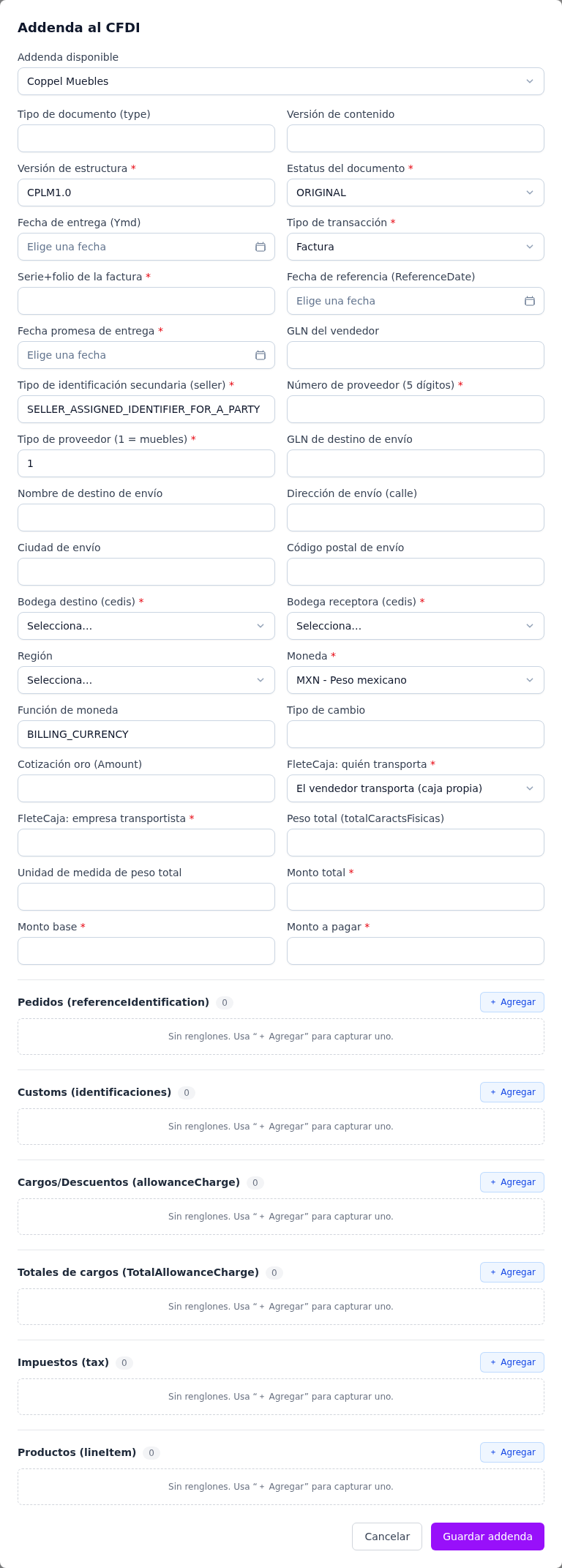
Aplica la addenda desde el menú de acciones (⋮) de la factura timbrada → Aplicar addenda → Coppel Muebles.
Algunos campos ya vienen prellenados con el valor que pide Coppel; déjalos como están salvo que tu contacto en Coppel te indique otra cosa.
Documento
| Campo | Qué poner | Obligatorio / Restricciones |
|---|---|---|
| Tipo de documento (type) | Viene prellenado. | Opcional |
| Versión de contenido | Viene prellenado. | Opcional |
| Versión de estructura | Viene prellenado. | Sí |
| Estatus del documento | El estatus del documento; el manual indica ORIGINAL. Opciones: ORIGINAL, DELETE, COPY, REEMPLAZA. | Sí |
| Fecha de entrega (Ymd) | La fecha del documento / de entrega. El manual la marca como obligatoria; el formulario no la exige, pero captúrala. | Según el manual |
| Tipo de transacción | El tipo de transacción; el manual indica INVOICE. | Sí |
| Serie+folio de la factura | El número de la factura: serie + folio. | Sí; máximo 17 caracteres |
| Fecha de referencia (ReferenceDate) | La fecha del pedido. El manual la marca como obligatoria; el formulario no la exige, pero captúrala. | Según el manual |
| Fecha promesa de entrega | La fecha en que se entregará la mercancía. | Sí |
Pedidos
Lista de renglones (+ Agregar): uno por cada pedido que amparas.
| Campo | Qué poner | Obligatorio / Restricciones |
|---|---|---|
| No. de pedido (6 dígitos) | El número de pedido de Coppel. | Sí; numérico, hasta 6 dígitos |
Proveedor y entrega
| Campo | Qué poner | Obligatorio / Restricciones |
|---|---|---|
| GLN del vendedor | El número global de localización de tu empresa. | Opcional; 13 dígitos |
| Tipo de identificación secundaria (seller) | Viene prellenado: el código que identifica el tipo de identificación secundaria del proveedor. | Sí |
| Número de proveedor (5 dígitos) | Tu número de proveedor asignado por Coppel. | Sí; numérico, hasta 5 dígitos |
| Tipo de proveedor (1 = muebles) | Viene con 1 (proveedor de muebles). | Sí |
| GLN de destino de envío | El GLN de la ubicación donde se entrega. | Opcional; 13 dígitos |
| Nombre de destino de envío | La razón social a donde se embarca, si es distinta al comprador, o el nombre de la bodega o centro de distribución. | Opcional; máximo 35 caracteres |
| Dirección de envío (calle) | Calle, número exterior, interior y colonia. | Opcional; máximo 35 caracteres |
| Ciudad de envío | La ciudad del domicilio de entrega. | Opcional; máximo 35 caracteres |
| Código postal de envío | El código postal. | Opcional; máximo 9 caracteres |
| Bodega destino (cedis) | El cedis final en el que se entrega la mercancía (lista). | Sí |
| Bodega receptora (cedis) | El cedis que recibe la mercancía (lista). | Sí |
| Región | La región a la que pertenece el producto. Solo se vuelve requerida si la factura es de celulares. | Opcional |
Aduana (opcional, importación)
Lista Customs (identificaciones) con + Agregar; úsala solo para productos de importación.
| Campo | Qué poner | Obligatorio |
|---|---|---|
| Tipo | El código del tipo de identificación (el manual indica TN). | Obligatorio solo si capturas la identificación del pedimento |
| Identificación alterna | El número de pedimento (máximo 35 caracteres). | Opcional |
Moneda
| Campo | Qué poner | Obligatorio / Restricciones |
|---|---|---|
| Moneda | La moneda en que se expresan las cantidades posteriores (prellenado MXN). Lo que indiques debe coincidir con lo declarado al SAT considerando el tipo de cambio. | Sí |
| Función de moneda | Viene prellenado con BILLING_CURRENCY. | Opcional |
| Tipo de cambio | La tasa de cambio aplicada. | Opcional |
Flete, oro y características físicas
| Campo | Qué poner | Obligatorio / Restricciones |
|---|---|---|
| Cotización oro (Amount) | El monto de la cotización del oro. | Solo requerido en joyería |
| FleteCaja: quién transporta | El vendedor transporta (caja propia) o Viaja en caja de Coppel. | Sí |
| FleteCaja: empresa transportista | El nombre de la empresa que transporta la mercancía; si contratas a un tercero, el nombre del tercero. | Sí |
| Peso total (totalCaractsFisicas) | El peso total en gramos de las líneas de artículo. | Solo requerido en joyería |
| Unidad de medida de peso total | La unidad (GRM = gramo). | Solo requerido en joyería |
Cargos y descuentos globales
Lista Cargos/Descuentos (allowanceCharge) con + Agregar.
| Campo | Qué poner |
|---|---|
| Imputación | Por qué se genera el cargo o descuento. |
| Indicador de cargo/descuento | Si es cargo o descuento. |
| Número de secuencia | Si el cargo/descuento no se aplica a un precio fijo, el indicador de la secuencia de cálculo. |
| Tipo de servicio especial | El tipo de servicio del cargo o descuento. |
| Porcentaje | La cantidad monetaria o porcentaje global. |
El manual marca como obligatorios el indicador, la imputación, el tipo de servicio y la cantidad o porcentaje de cada cargo o descuento que captures; el formulario no los exige.
Productos (lineItem)
Lista de renglones (+ Agregar): uno por producto.
| Campo | Qué poner | Obligatorio / Restricciones |
|---|---|---|
| GTIN (código EAN, opcional) | El código EAN del artículo. | Opcional |
| Tipo identificación alterna | BUYER_ASSIGNED (número interno del comprador), SUPPLIER_ASSIGNED (del vendedor), GLOBAL_TRADE_ITEM_IDENTIFICATION o SERIAL_NUMBER. Viene BUYER_ASSIGNED. | Opcional |
| Código Coppel del artículo (6 dígitos) | El código que Coppel asignó al artículo. En chips de celulares, el IMEI o número de serie, separados por pipes «|». | Sí; numérico, hasta 6 dígitos |
| Idioma (language) | Idioma de la descripción (prellenado ES). | Opcional |
| Descripción del artículo | La descripción del artículo. | Sí; máximo 35 caracteres |
| Unidad de medida | La unidad usada (PZA, KGM, SER, etc.). | Sí; máximo 3 caracteres |
| Cantidad facturada | La cantidad facturada en la línea. | Sí |
| Precio bruto | El precio sin descuentos ni cargos. | Sí |
| Precio neto | El precio neto del producto. | Sí |
Importes, lote y datos especiales de la línea:
| Campo | Qué poner | Obligatorio / Restricciones |
|---|---|---|
| Modelo del artículo | El modelo del producto. | Sí; máximo 35 caracteres |
| Indicador de cargo/descuento (línea), Imputación (línea), Número de secuencia (línea), Tipo servicio especial (línea), Porcentaje por unidad, Importe por unidad | Cargo o descuento de la línea, si aplica. El manual pide indicador, porcentaje e importe por unidad cuando capturas un descuento. | Opcionales en el formulario |
| Monto bruto de línea | El importe bruto de la línea. | Sí; máximo 2 decimales |
| Monto neto de línea | El importe neto de la línea. | Sí; máximo 2 decimales |
| Número de lote | El número de lote del producto facturado. | Opcional |
| Fecha de producción | La fecha de producción del lote. | Opcional |
| Material | El material del artículo (artículos de blancos). | Opcional |
| Gramos de relleno y Unidad de medida relleno | Gramaje de relleno de colchas, cojines, etc., y su unidad (GRM). | Opcionales |
| Kilataje, Peso, Unidad de medida del peso | Datos de joyería: kilataje, peso en gramos y unidad (GRM). | Solo requeridos en joyería |
Totales
| Campo | Qué poner | Obligatorio |
|---|---|---|
| Monto total | El total de las líneas de artículos. | Sí |
| Monto base | El importe a pagar antes de impuestos. | Sí |
| Monto a pagar | El monto total a pagar de la factura. | Sí |
Lista Totales de cargos (TotalAllowanceCharge): Tipo allowance/cargo, Tipo de servicio especial e Importe (indicador de cargos y/o descuentos consolidados y su monto total).
Lista Impuestos (tax): por cada impuesto captura Tipo de impuesto, Porcentaje de impuesto, Monto de impuesto (debe coincidir con el monto declarado en los impuestos del SAT) y Categoría de impuesto (retenido o trasladado). El manual los marca como obligatorios.
Importante: lo que captures es lo que viaja en la addenda; el sistema no lo copia de la factura. Cuida que coincida con tu comprobante.
Preguntas frecuentes
¿Qué pongo en «Serie+folio de la factura»?
Primero la serie y luego el folio, juntos, hasta 17 caracteres.
¿Qué campos son solo para joyería o celulares?
Cotización oro, peso total, Kilataje y Peso del artículo solo se piden en joyería. Región solo si la factura es de celulares.
¿Hay una versión para proveedores de ropa?
Sí: consulta la addenda de Coppel Ropa.
¿Aplicar la addenda consume un timbre?
Sí, aplicarla por primera vez consume 1 timbre; editarla después no vuelve a cobrar (ver el manual de Addendas).