
Complemento de pago (REP) para facturas PPD
Si emitiste una factura con método PPD (pago en parcialidades o diferido), cada vez que recibas un pago debes emitir un Complemento de Pago (REP) — el SAT lo exige a más tardar el día 5 del mes siguiente al pago.
Emite el REP
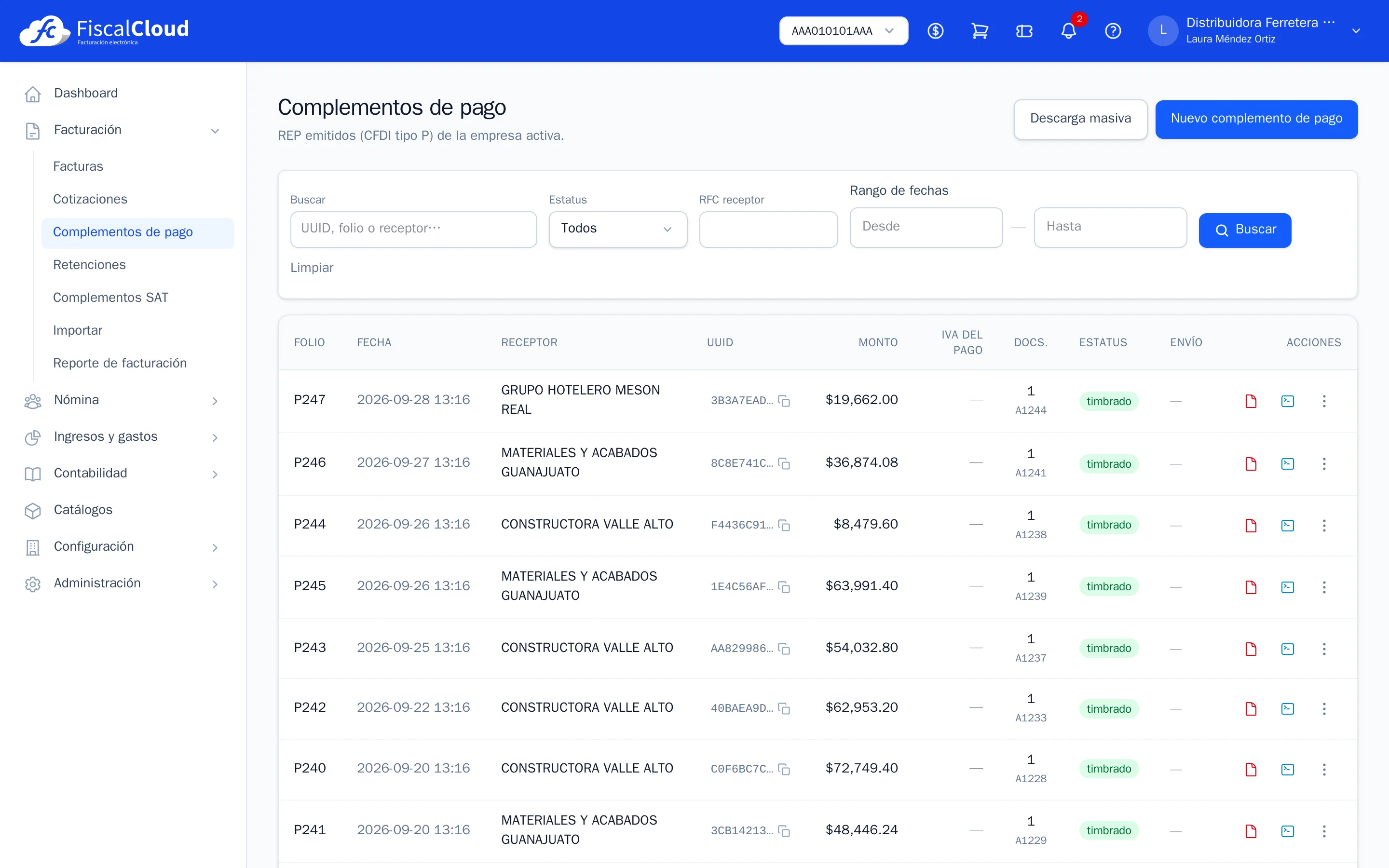
- Ve a Complementos de pago y pulsa Nuevo complemento de pago.
- En Receptor del pago, elige al cliente. La lista solo trae a quienes tienen facturas con saldo pendiente; para filtrarla escribe el RFC o el nombre y pulsa Buscar. Revisa también la Serie y la Fecha de emisión.
- En Datos del pago, captura la Forma de pago, la Fecha de pago, la Hora de pago y la Moneda (con su Tipo de cambio si no es MXN). Los datos de Información bancaria (opcional) son opcionales.
- En Agregar documentos, pulsa Buscar factura: marca una o varias facturas con saldo y pulsa Agregar. Si la factura la timbraste en otro sistema, usa Registrar factura externa.
- En Documentos incluidos en este pago, escribe el Importe pagado de cada factura o pulsa Total para pagar todo su saldo. Arriba de la tabla ves el resumen: documentos, importe pagado y saldo insoluto.
- Si en el mismo recibo registras otro pago (otra fecha o forma de pago), pulsa Agregar otro pago.
- Pulsa Generar complemento de pago para timbrarlo, o Guardar borrador para terminarlo después. El REP queda ligado a las facturas y su saldo pendiente se actualiza.
Ajusta un documento
En la tabla de documentos, el lápiz (Editar documento) abre el detalle de la factura: Parcialidad, Saldo anterior, Importe pagado, serie y folio, y la base e importe de sus traslados y retenciones.
Si subes el saldo anterior por encima del que registra el sistema (por ejemplo, porque una parcialidad se cobró en el sistema anterior), te pide un Motivo —«Factura migrada de otro sistema», «Parcialidad cobrada fuera del sistema» o «Ajuste manual»— y una Descripción. Pulsa Listo para volver al recibo.
Envía el REP por correo
En el listado de Complementos de pago, abre el menú de acciones (⋮) del complemento timbrado y elige Enviar por correo (o Reenviar por correo si ya lo mandaste):
- Deja marcada la casilla para enviarlo al correo registrado del cliente.
- Si quieres, escribe Correos adicionales (opcional), separados por coma o espacio (hasta 10 destinatarios por envío).
- Agrega un Mensaje personalizado (opcional) y pulsa Enviar comprobante.
Cancela un REP
- En el menú de acciones (⋮) del complemento timbrado, elige Cancelar ante el SAT.
- Selecciona el Motivo de cancelación. Con el motivo 01 escribe el Folio fiscal de sustitución (UUID) del complemento nuevo, ya timbrado.
- Pulsa Confirmar cancelación.
Al cancelarse, las facturas que abonó ese pago vuelven a quedar por cobrar con su saldo. Si la cancelación queda en trámite, usa Verificar estatus de cancelación en el mismo menú.
Preguntas frecuentes
¿Cuándo NO necesito REP?
Si la factura fue PUE (pago en una sola exhibición) y efectivamente se pagó así, no lleva REP.
¿El REP consume timbre?
Sí, como todo comprobante certificado ante el SAT.
¿Puedo registrar un pago parcial?
Sí: capturas el monto recibido y la factura conserva el saldo restante para futuros REP.
¿Puedo emitir un REP de una factura que no hice en el sistema?
Sí. Pulsa Registrar factura externa y sube su XML timbrado con Adjuntar XML externo, o captura su UUID (folio fiscal), serie, folio, fecha, base, tasa de IVA y total. Si marcas Capturar datos del receptor (opcional), el Régimen receptor y el Uso CFDI se eligen del catálogo y el CP receptor lleva 5 dígitos. Guárdala con Guardar factura externa y agrégala al recibo como cualquier otra factura.
Cancelé un REP, ¿qué pasa con mis facturas?
Vuelven a tener el saldo que ese pago había abonado, así que puedes emitirles un complemento nuevo.
Guardé un REP como borrador, ¿dónde veo qué facturas lleva?
En el listado de Complementos de pago, el borrador muestra el número de documentos, su serie y folio, y el monto del pago.