
Administra tu catálogo de clientes
Tener a tus clientes dados de alta hace que facturar sea cuestión de elegirlos de una lista, sin volver a escribir sus datos cada vez.
Da de alta un cliente
- Abre en el menú Catálogos › Clientes y pulsa Nuevo cliente.
- Captura los cinco datos que exige el CFDI 4.0, tal como aparecen en su constancia de situación fiscal:
- RFC
- Razón social (sin el régimen de capital, p. ej. "SA de CV")
- Régimen fiscal
- Código postal del domicilio fiscal
- Uso de CFDI habitual
- Opcionalmente agrega su correo para enviarle sus facturas automáticamente.
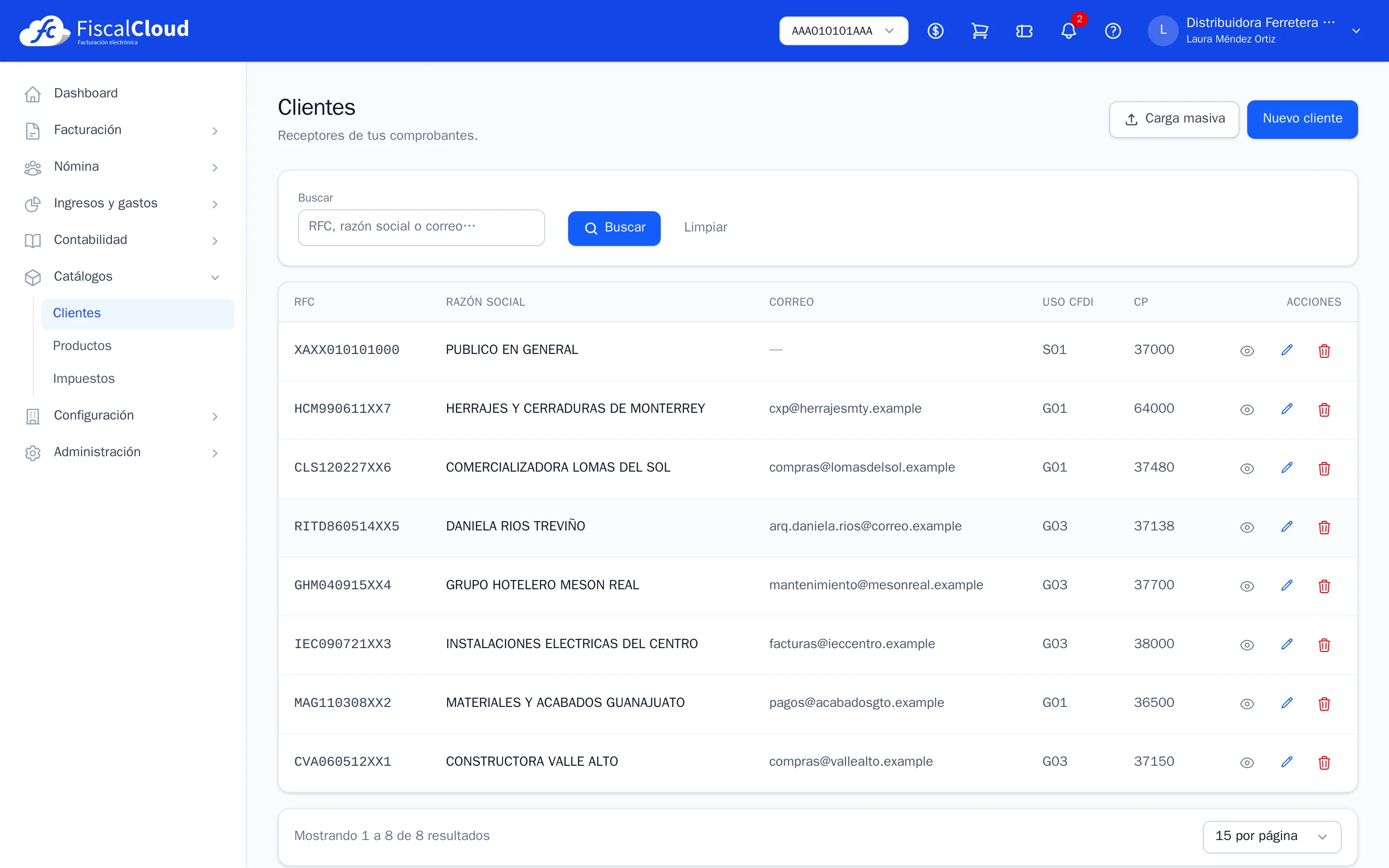
Al facturar
En la factura solo eliges al cliente y todos sus datos se llenan solos. También puedes crear un cliente nuevo desde la propia factura sin salir de la pantalla.
Pasa clientes a otra de tus empresas
Si tu cuenta viene de la versión anterior de FiscalCloud y tiene más de una empresa, al migrar tus clientes quedaron todos en tu empresa principal. En las demás empresas el catálogo puede verse vacío. Para acomodarlos:
- Con la empresa que sí los tiene seleccionada en la barra superior, abre Catálogos › Clientes.
- Marca las casillas de los clientes que quieres pasar (la casilla del encabezado marca todos los de la página).
- Pulsa Pasar a otra empresa.
- Elige la empresa destino y qué hacer con ellos:
- Copiar: quedan en las dos empresas.
- Mover: solo quedará en la empresa destino. Las facturas que ya le hiciste no cambian.
- Pulsa Pasar clientes. Al terminar te decimos cuántos se pasaron y, si alguno no se pudo, por qué.
Esta opción solo aparece en las cuentas migradas y para usuarios que pueden administrar clientes.
Preguntas frecuentes
¿Por qué no se pasaron algunos clientes a la otra empresa?
Te decimos el motivo de cada uno al terminar:
- Ya existía allá: la empresa destino ya tiene un cliente con ese RFC. No lo tocamos, por si ya lo habías corregido ahí.
- Tiene pendientes: al mover, un cliente con borradores o cotizaciones sin convertir en su empresa actual se queda donde está, para que esos documentos no se queden sin cliente. Termínalos o cópialo en lugar de moverlo.
- Límite del plan: al copiar, cada copia cuenta como un cliente más. Si ya llegaste al límite de clientes de tu plan, las copias que no caben no se crean.
¿Por qué el SAT rechaza una factura por los datos del cliente?
Porque el nombre, código postal o régimen no coinciden EXACTAMENTE con la constancia del SAT del receptor. Pídele su constancia actualizada y captura los datos tal cual.
¿La razón social lleva "SA de CV"?
No. En CFDI 4.0 el nombre va sin el régimen de capital. Escribe "EMPRESA EJEMPLO", no "EMPRESA EJEMPLO SA DE CV".
¿Cómo doy de alta un cliente extranjero?
Usa el RFC genérico de extranjero XEXX010101000 y, en el Domicilio, cambia el País: es un buscador, escribe la clave o el nombre (p. ej. "USA" o "Estados"). Para Estados Unidos y Canadá el Estado también es un buscador con las claves oficiales del SAT (busca por clave o nombre); en el resto de países se captura a mano. Estos datos se usan, por ejemplo, en el complemento de Comercio Exterior.