
Envía tus documentos desde tu propio correo (SMTP)
Por defecto, los documentos que envías (facturas, cotizaciones, recibos de pago) salen desde el correo del sistema. Si configuras tu SMTP, saldrán desde tu propio correo, a nombre de tu empresa. Es opcional: si no lo configuras, se sigue usando el correo del sistema.
Configura tu correo
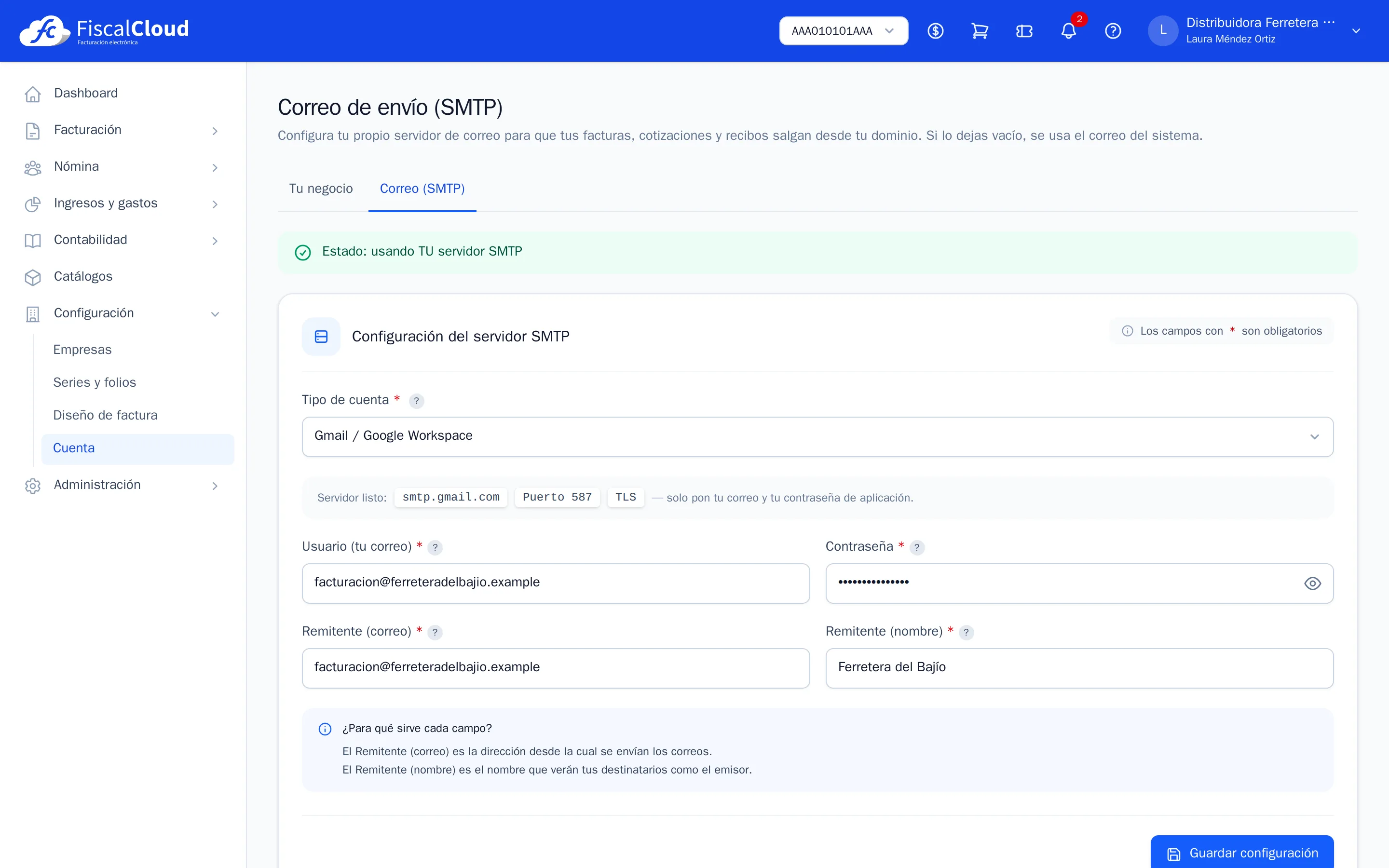
- Ve a Configuración → Correo (SMTP).
- Elige tu proveedor para que autollenemos el servidor y el puerto:
- Gmail / Google Workspace
- Microsoft 365 (correo de empresa)
- Outlook.com / Hotmail (no recomendado, ver abajo)
- Yahoo Mail
- iCloud Mail
- Zoho Mail
- Avanzada: captura servidor, puerto y cifrado a mano (dominio propio, cPanel u otro hosting).
- Al elegirlo aparecen los pasos de tu proveedor, con las ligas directas a la página donde se crea la contraseña de aplicación.
- Escribe tu correo (usuario) y tu contraseña de aplicación.
- Opcional: define el nombre y el correo remitente con que llegan tus documentos.
- Si quieres, pulsa Enviarme un correo de prueba: te llega a tu correo de usuario por tu servidor.
- Pulsa Probar conexión y guardar. Primero nos conectamos a tu servidor con esos datos; si los rechaza, no se guarda y te decimos qué corregir.
Importante: usa una «contraseña de aplicación»
Gmail, Yahoo e iCloud no aceptan tu contraseña normal para SMTP: debes generar una contraseña de aplicación (normalmente 16 letras) desde la seguridad de tu cuenta de correo, con la verificación en dos pasos activa. La pantalla incluye los pasos y las ligas de cada proveedor.
Si después cambias la contraseña de tu cuenta de Google, tus contraseñas de aplicación se borran y hay que crear otra.
Outlook.com y Hotmail
Microsoft ya exige autenticación moderna (OAuth2) en las cuentas personales de Outlook.com y Hotmail, así que casi siempre rechaza la conexión con contraseña. Te recomendamos dejar el correo del sistema o usar otro proveedor.
Si tu correo deja de funcionar
Si un día tu servidor rechaza el usuario o la contraseña (por ejemplo, porque cambiaste la contraseña o borraste la de aplicación):
- Tus documentos no se pierden: salen por el correo del sistema.
- Te avisamos por correo y con un aviso en la app.
- Para volver a enviar desde tu correo, corrige los datos en Configuración → Correo (SMTP) y guarda.
Preguntas frecuentes
¿Es obligatorio configurar mi SMTP?
No. Si lo dejas vacío o incompleto, tus documentos salen por el correo del sistema con toda normalidad.
Guardé mi SMTP pero dice que está incompleto
Mientras falten datos (por ejemplo, la contraseña), se sigue usando el correo del sistema. Completa todos los campos y vuelve a guardar.
Dice «No se guardó: la prueba de conexión falló»
Tu servidor rechazó los datos. Revisa el mensaje: casi siempre es que usaste tu contraseña normal en lugar de la de aplicación, o que el puerto no corresponde al cifrado (587 va con TLS y 465 con SSL).
¿Mi contraseña queda segura?
Sí. Se guarda en la configuración protegida de tu cuenta y solo se usa para enviar tus correos. Te recomendamos siempre una contraseña de aplicación, no la de tu buzón.
¿Quién puede configurarlo?
El dueño o un usuario con permiso para administrar la empresa.