
Invita a tu equipo y controla sus permisos
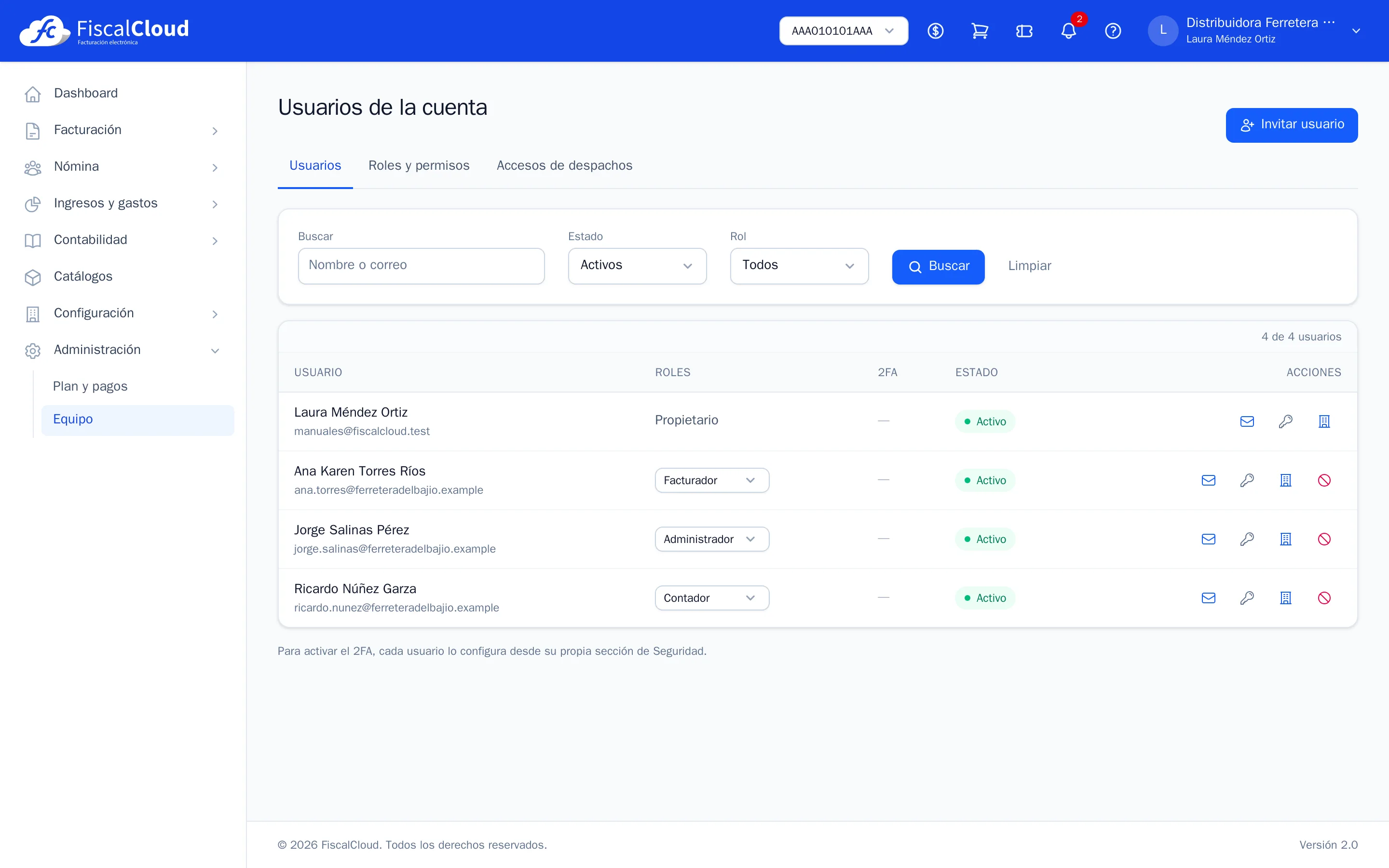
Tu cuenta soporta varios usuarios, cada uno con su propio acceso y un rol que define exactamente qué puede hacer.
Invita a un usuario
- Ve a Configuración → Usuarios → Invitar.
- Escribe su correo, elige su rol y envía. Le llega una invitación con vigencia de 72 horas.
- Al aceptarla, define su contraseña y entra directo — su correo queda confirmado por el propio enlace.
Roles
Cada rol habilita módulos y acciones (facturar, ver reportes, administrar usuarios, cotizar…). Lo que un rol no permite, ese usuario no lo ve — ni en el menú web ni en la app móvil. Puedes usar los roles base o crear roles a la medida en Roles y permisos.
El propietario de la cuenta
El Propietario es el usuario principal: el único que contrata, cambia o cancela el plan. Un administrador no puede cambiarle el rol, el correo ni la contraseña, bloquearlo ni quitarle la verificación en dos pasos; su usuario solo lo edita él mismo (en Mi cuenta y Seguridad) u otro propietario. Por lo mismo, solo un propietario puede dar el rol de Propietario a alguien más.
Preguntas frecuentes
¿Cuántos usuarios puedo tener?
Los que permita tu plan (cada plan tiene su tope de usuarios). Agregar usuarios de equipo no tiene costo adicional dentro de ese tope.
¿Un usuario de equipo necesita teléfono?
No. Los usuarios invitados entran con su correo y contraseña; el teléfono con SMS solo se usa al crear la cuenta principal.
¿Cómo quito el acceso a alguien?
En Configuración → Usuarios, desactívalo o elimínalo. Su acceso muere de inmediato. Cada usuario también puede eliminar su propio usuario desde Mi cuenta.