
Ingresos y gastos: clasifica lo que facturas y lo que te facturan
El módulo de Contabilidad te da una visión financiera de tu negocio a partir de tus CFDI, sin ser un sistema contable formal: clasificas lo que entra y lo que sale por categorías.
Tablero
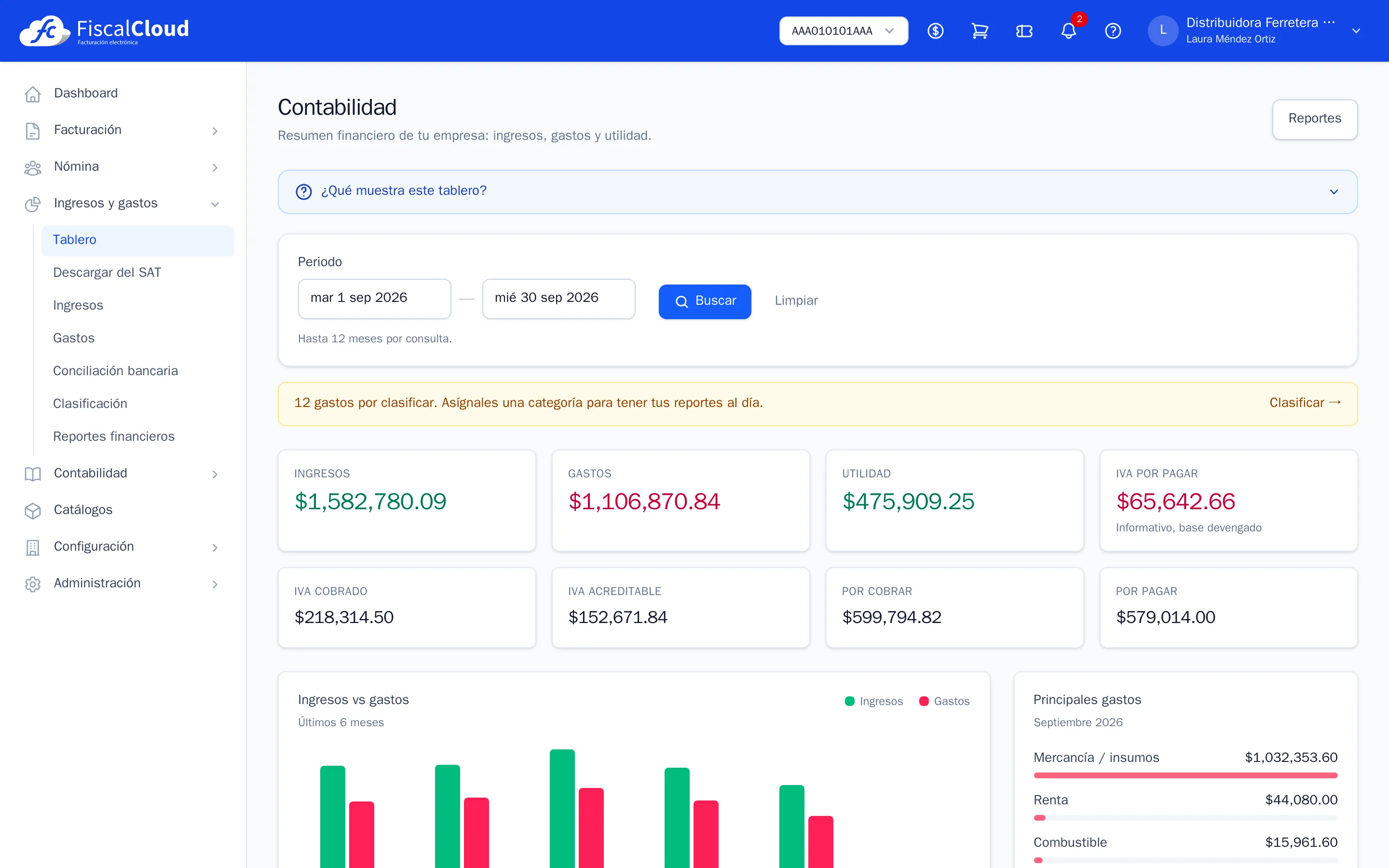
En Ingresos y gastos → Tablero ves el resumen del periodo: ingresos, gastos y resultado, con el detalle de lo que falta clasificar.
Clasifica gastos e ingresos
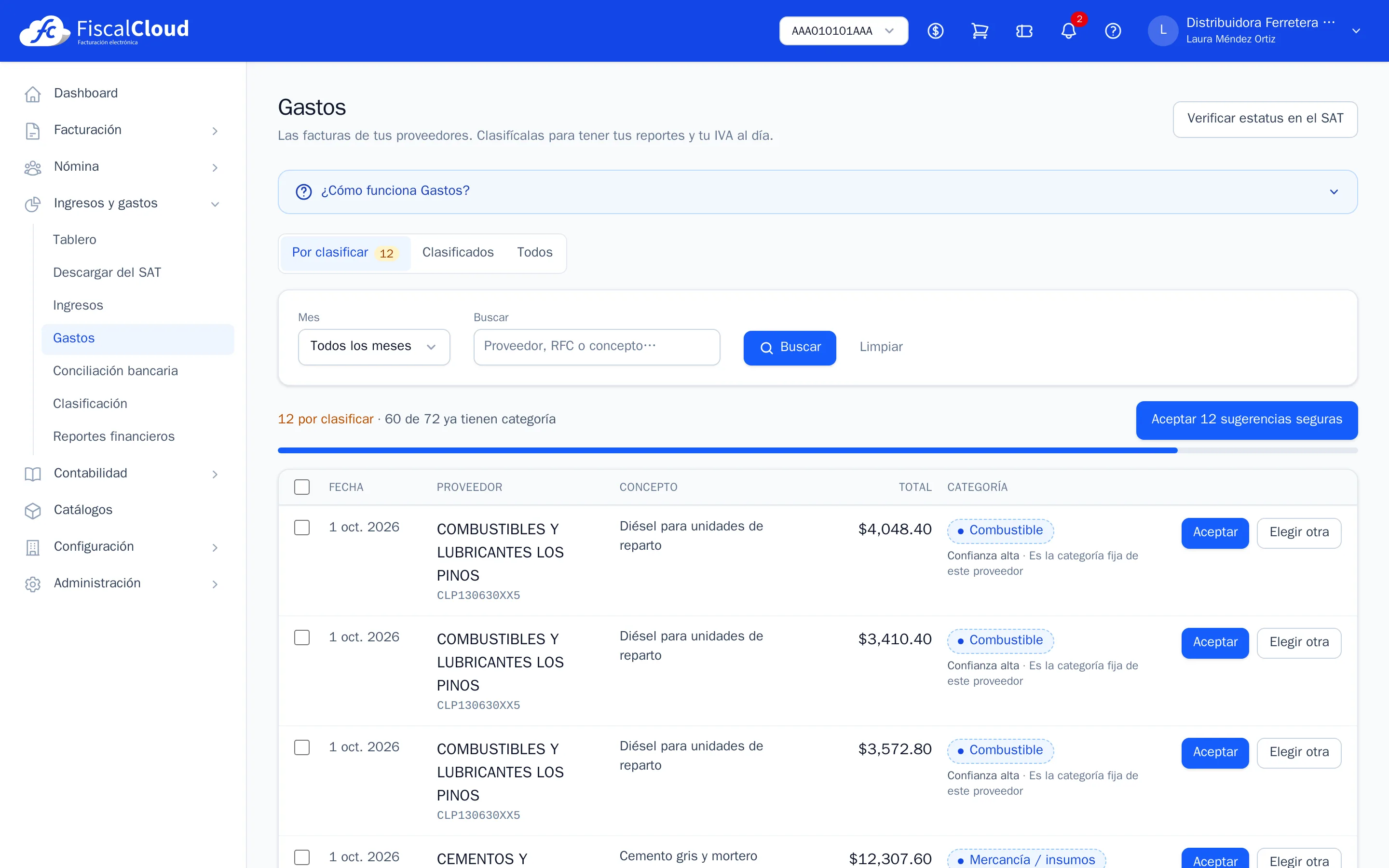
Gastos (los CFDI que tus proveedores te emitieron) e Ingresos (los que tú emitiste) funcionan como una bandeja de pendientes, por mes:
- Elige el mes y deja el filtro en Por clasificar. Cada comprobante muestra qué se compró o vendió (el concepto) y una categoría sugerida, con el motivo y qué tan segura es: la categoría fija del proveedor, tu regla, cómo clasificaste antes a ese proveedor o cliente, o la clave SAT del concepto.
- Toca Aceptar para usar la sugerencia, o Elegir otra para buscar la categoría correcta (en gastos también indicas si es deducible).
- Al clasificar, el sistema te ofrece aplicar lo mismo a los demás pendientes de ese proveedor o cliente y, en gastos, crear una regla para que los próximos se clasifiquen solos.
- Para avanzar rápido: Aceptar N sugerencias seguras acepta de una vez las de confianza alta, y con la selección múltiple asignas una categoría a varios comprobantes.
- ¿Te equivocaste? Toca Deshacer justo después.
Si un proveedor cancela una factura
Si el SAT reporta cancelada una factura que ya tenías en Gastos, la marcamos cancelada: deja de contar como gasto y como IVA acreditable.
- Te avisamos en la campana y por correo, con el proveedor, la fecha y el importe. Si ya estaba en una póliza de la contabilidad formal, el aviso te dice cuál revisar.
- La ves en Canceladas: arriba de la lista de Gastos aparece cuántas facturas se cancelaron y el botón Ver canceladas. No desaparecen sin dejar rastro.
- Cuándo lo revisamos: cada madrugada, si tienes activada la descarga del SAT. Para revisar una factura al momento, toca Verificar en el SAT en ese gasto (junto a su XML y su PDF).
Si fue un error del proveedor, pídele que te la vuelva a emitir.
Descarga los XML de tus gastos
Con Descarga masiva bajas en un ZIP los XML de tus gastos, también los que llegaron del SAT:
- En Ingresos y gastos → Gastos, toca Descarga masiva.
- En Periodicidad elige Día, Mes o Año y la fecha, el mes o el año que quieres.
- Si quieres, filtra por Serie o por RFC del proveedor.
- Toca Generar descarga.
El ZIP se arma en segundo plano: te avisamos en la campana y por correo con el enlace para bajarlo. Trae solo los gastos vigentes (no los cancelados) y solo en XML; el PDF de tus gastos lo bajas desde la lista (abajo). Cada archivo lleva el folio fiscal (UUID) como nombre.
El botón aparece si tu plan incluye la descarga masiva y tu rol puede ver comprobantes.
Descarga el XML, el PDF o un Excel de tus gastos e ingresos
En Gastos y en Ingresos cada comprobante trae, bajo el nombre del proveedor o del cliente, los enlaces XML y PDF. El PDF de un gasto lo armamos con los datos de su XML: emisor, receptor, conceptos, impuestos, totales, folio fiscal, sellos y el código QR para verificarlo en el SAT.
Para bajar varios a la vez:
- Marca las casillas de los comprobantes que quieres (o Seleccionar toda la página).
- En la barra de la selección, en Descargar, elige XML, PDF, XML y PDF o Excel.
- Con hasta 50 comprobantes el ZIP se descarga al momento. Con más, se arma en segundo plano y te avisamos en la campana con el enlace para bajarlo.
Exportar a Excel, arriba de la lista, baja todo lo que estás viendo: la pestaña, el mes y la búsqueda que elegiste, en todas sus páginas. El Excel trae tres hojas:
- Comprobantes: un renglón por comprobante con folio fiscal, serie y folio, fechas, tipo y versión, RFC, nombre y régimen del emisor y del receptor, uso del CFDI, forma y método de pago, moneda, subtotal, descuento, impuestos trasladados y retenidos por tipo, total, estatus, categoría, si es deducible y si ya está clasificado.
- Conceptos: un renglón por concepto con su clave de producto o servicio, cantidad, unidad, descripción, valor unitario, importe, descuento y objeto de impuesto.
- Impuestos: un renglón por cada traslado o retención de cada concepto, con su tasa, base e importe.
Con más de 500 comprobantes el Excel también se arma en segundo plano y te llega a la campana.
Estas descargas aparecen si tu rol puede ver comprobantes y descargas.
Alertas fiscales: gastos que no son deducibles
Hay facturas válidas que la ley no te deja deducir. El sistema las detecta con los datos del XML y te avisa en Gastos, y en el Tablero si alguna sigue marcada como deducible:
- Efectivo de más de $2,000: los pagos de más de $2,000 se hacen con transferencia, cheque nominativo o tarjeta (artículo 27, fracción III, de la Ley del ISR).
- Combustible en efectivo: la gasolina, el diésel y demás combustibles para vehículos pagados en efectivo no son deducibles, sea cual sea el monto.
- Sin efectos fiscales (S01): la factura se emitió con ese uso de CFDI. Pide a tu proveedor que la sustituya con el uso correcto.
Esos gastos quedan como no deducibles y su IVA no se acredita, aunque la categoría, tu regla o el proveedor digan lo contrario. Toca Ver cuáles para revisarlos. Si tu contador decide otra cosa, en Elegir otra o Cambiar marca Deducible: esa elección manda.
Categorías
En Ingresos y gastos → Clasificación, pestaña Categorías, ves y creas las categorías con que agrupas tu dinero:
- Gasto e Ingreso: se asignan a tus facturas en Gastos e Ingresos. En las de gasto indicas si normalmente son deducibles.
- Banco (sin factura): para los movimientos de la conciliación que no tienen factura, como comisiones o traspasos.
Si usas la contabilidad formal, la columna Cuenta contable te dice a qué cuenta va cada categoría de gasto en la empresa en la que estás, o Sin cuenta ligada. Si tu rol puede configurar la contabilidad, toca Ligar o Cambiar para elegirla en Por categoría del catálogo de cuentas.
Reglas: lo que se clasifica solo
En Ingresos y gastos → Clasificación, pestaña Reglas, ves y administras las reglas que clasifican por ti:
- Gastos: elige el proveedor (RFC), la clave SAT del concepto o el uso del CFDI, y la categoría a la que van (y si son deducibles). Las facturas que lleguen y cumplan la regla se clasifican solas. Si varias reglas aplican, gana la más específica: proveedor, luego clave SAT, luego uso. Al guardar una regla te decimos cuántos gastos por clasificar cumplen con ella y puedes aplicarla en un clic (y deshacerlo).
- Banco: «si la descripción dice X, es de la categoría Y». La conciliación bancaria usa tus reglas antes que las del sistema para proponer los movimientos sin factura.
Las reglas que creas desde Gastos («Crear regla para los próximos») también aparecen aquí. Pausa una regla para que deje de clasificar sin perderla.
Conciliación bancaria
Para cruzar tus movimientos del banco con estas facturas y gastos, consulta el manual de Conciliación bancaria.
Reportes financieros
En Ingresos y gastos → Reportes financieros obtienes los estados del periodo; puedes verlos en base devengado (por fecha de la factura) o flujo (por fecha de pago), y exportarlos a CSV o PDF.
Preguntas frecuentes
¿De dónde salen mis gastos?
De los CFDI que tus proveedores te emitieron. Puedes descargarlos del SAT desde el módulo de descargas para que aparezcan aquí.
¿Puedo bajar los XML de lo que llegó del SAT?
Sí. Los de tus proveedores, con Descarga masiva en Gastos; los que tú emitiste, con la descarga masiva de Facturas. Para unos cuantos, márcalos en la lista y usa Descargar en la barra de la selección.
¿Puedo pasarle a mi contador mis gastos en Excel?
Sí. En Gastos toca Exportar a Excel: baja lo que ves en la lista con todos sus datos, sus conceptos y sus impuestos, cada uno en su hoja.
¿Por qué no veo complementos de pago en la bandeja?
La bandeja muestra facturas y notas de crédito, que son las que cuentan en tus reportes. Los complementos de pago no se clasifican.
¿Esto sustituye a mi contador?
No. Es una herramienta de control y visibilidad de tu negocio; tu contador sigue siendo quien determina tus obligaciones fiscales.