
Cotizaciones: de propuesta a factura en un clic
Las cotizaciones te permiten formalizar una propuesta y convertirla en factura sin recapturar nada.
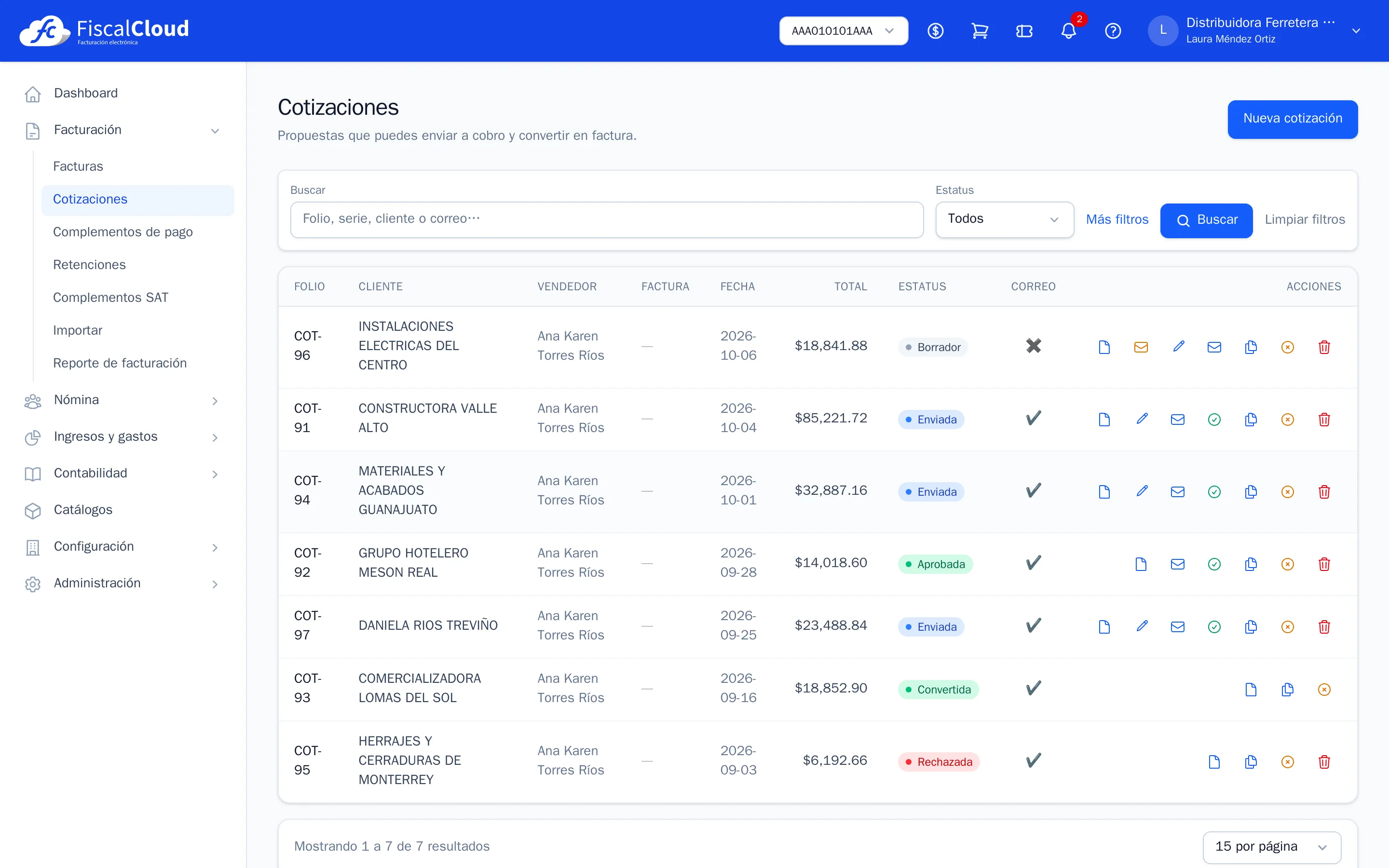
Crea y envía una cotización
- Ve a Cotizaciones → Nueva cotización y elige al cliente: abre el selector y, si tienes muchos, filtra por RFC o razón social con Buscar.
- Captura los conceptos y las condiciones (vigencia, notas).
- Descarga el PDF (con el logo de tu empresa, si lo cargaste) o usa Enviar: tu cliente recibe la cotización por correo, con el PDF.
Cobrar en línea
Si tu cuenta tiene el módulo Cobros en línea y conectaste tu Mercado Pago o tu PayPal (en Configuración → Cobros en línea), tu cliente puede pagarte la cotización desde el correo:
- Pulsa Enviar en la cotización.
- Deja marcada la opción Incluir botón de pago (viene marcada) y pulsa Enviar.
- El correo y el PDF llevan Pagar en línea; el dinero llega directo a tu cuenta de la pasarela.
- Cuando tu pasarela confirma el pago, la cotización cambia a Pagada sola (en el listado dice Pagada en línea) y te avisamos en la campana.
Nota: Si no tienes una pasarela conectada, la cotización se envía como siempre, solo con el PDF. Cómo conectarla: Cobros en línea.
Conviértela en factura
Cuando la cotización esté aprobada (o enviada/pagada), usa Convertir a factura: se crea una factura en borrador con los mismos datos y se abre el editor para que la revises y la timbres ahí mismo. La cotización queda ligada a su factura.
Preguntas frecuentes
¿Una cotización consume timbres?
No. Solo consume timbre la factura cuando la conviertes y se certifica.
¿Puedo editar una cotización enviada?
Sí, mientras no esté convertida o cancelada. Al convertirla queda protegida como referencia de lo facturado.
Cambié el total de una cotización que ya tenía botón de pago, ¿qué hago?
Vuelve a enviarla: se crea una liga nueva por el importe nuevo. Un pago que no cubre el total de la cotización no la marca como pagada.