
Emite tu primera factura (CFDI 4.0)
Con tu CSD cargado y timbres disponibles, facturar toma un minuto.
Crea la factura
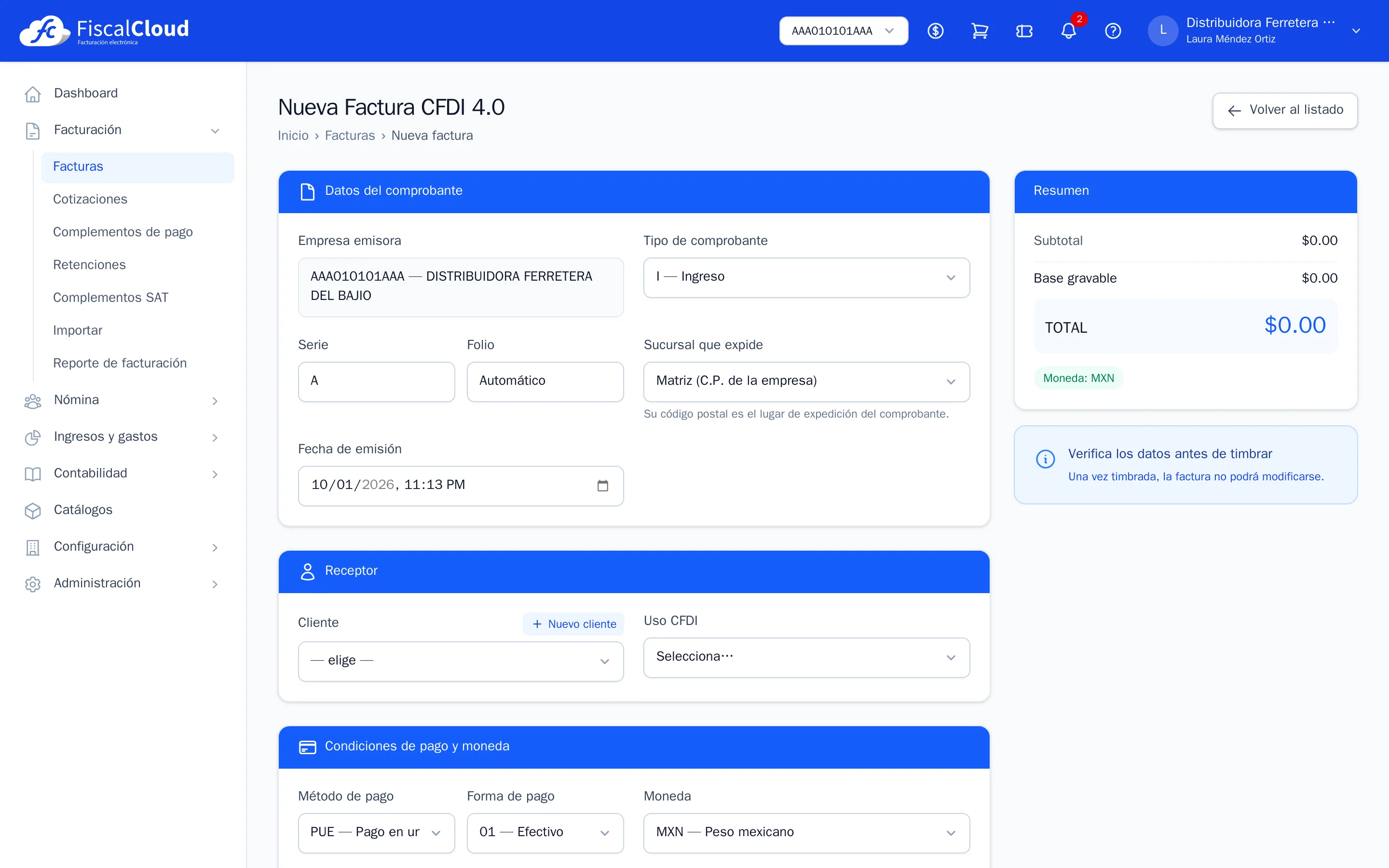
- Ve a Facturas → Nueva factura.
- En Receptor, abre el selector de Cliente: verás tu lista de clientes; para filtrarla, escribe el RFC o la razón social y pulsa Buscar (o Enter). Si es nuevo, créalo ahí mismo con Nuevo cliente (RFC, razón social, régimen, código postal y uso de CFDI — los cinco datos que exige CFDI 4.0).
- En Condiciones de pago y moneda, elige Método de pago (PUE pago en una exhibición / PPD pago en parcialidades), Forma de pago y Moneda. Con PPD, la forma de pago se fija en «99 Por definir».
- Agrega los conceptos. En cada uno, abre el selector de producto: verás tu catálogo y puedes filtrarlo por código, clave SAT o descripción con Buscar. Al elegir un producto se llenan la clave SAT, la unidad, la descripción, el precio y los impuestos; si el concepto no está en tu catálogo, elige Manual… y captúralo a mano.
En Mostrar campos adicionales están los datos que casi nunca cambian: la Información Global (cuando facturas a Público en General), los CFDI relacionados, las Condiciones de pago y Notas adicionales (estas dos solo se imprimen en el PDF) y, en facturas de Ingreso o Traslado, la clave de Exportación.
Timbra o guarda como borrador
- Timbrar: la factura se sella con tu CSD y se certifica ante el SAT en segundos; consume 1 timbre.
- Guardar borrador: la dejas lista para revisarla o timbrarla después (no consume timbres).
Pulsar Enter dentro de un campo ya no manda a timbrar: la factura solo se timbra o se guarda cuando das clic en su botón.
Después de timbrar
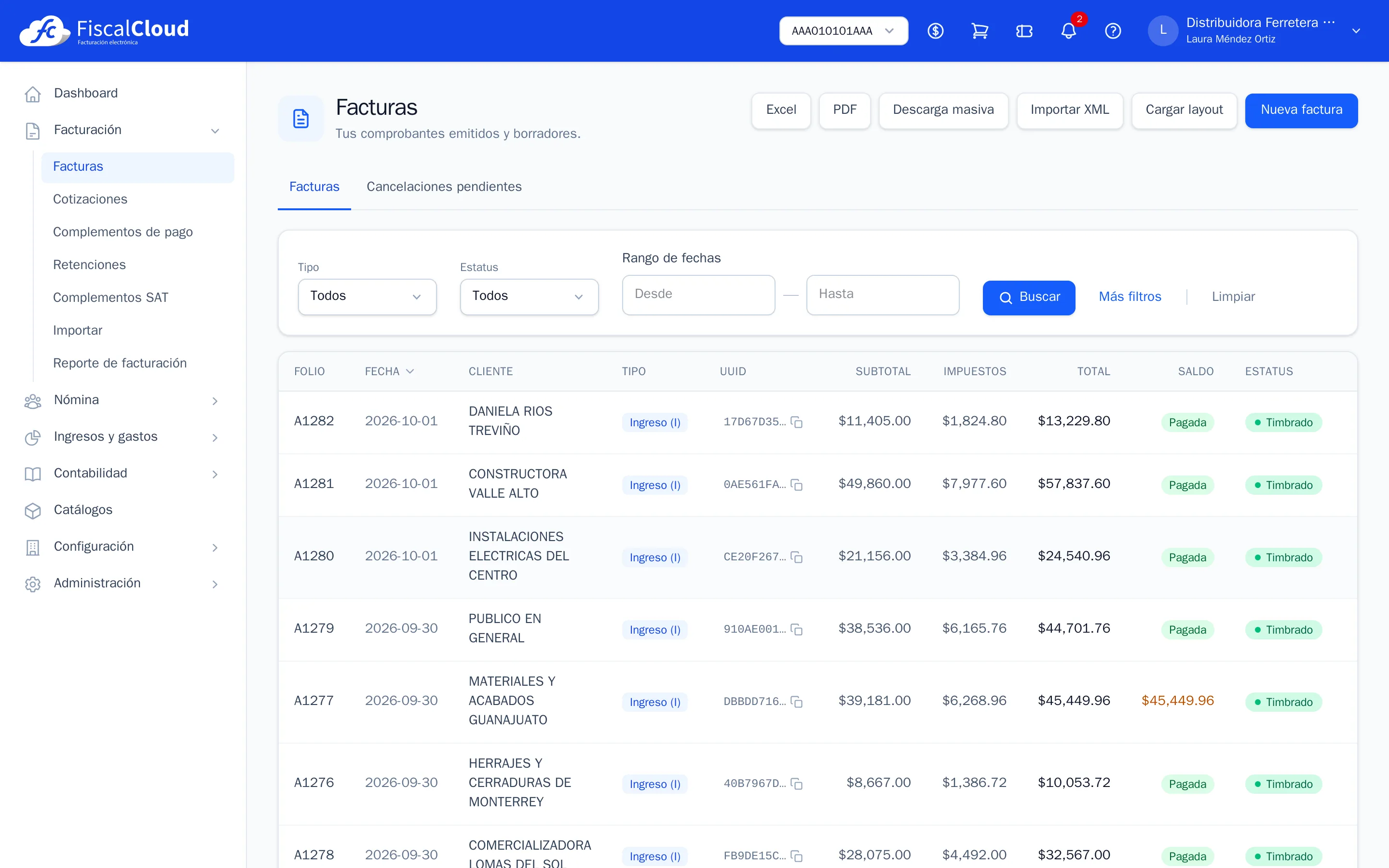
En el listado de Facturas, la columna Acciones deja a la mano el PDF y el XML de cada comprobante; el resto vive en un menú de acciones (⋮): enviar por correo o por WhatsApp, duplicar para facturas recurrentes, emitir una nota de crédito relacionada, registrar el complemento de pago (REP) cuando la factura es PPD, aplicar una addenda y cancelar ante el SAT. Los borradores muestran en su lugar Editar y Timbrar.
Envíala por WhatsApp
En el listado de Facturas, abre ⋮ → Enviar por WhatsApp en una factura timbrada:
- Si quieres, escribe el WhatsApp de tu cliente (10 dígitos). Si lo dejas vacío, eliges el chat dentro de WhatsApp.
- Revisa el mensaje: ya trae el folio, el total y una liga a la factura. Puedes cambiar el texto.
- Toca Abrir WhatsApp y envíalo desde tu propio WhatsApp. También puedes copiar la liga para pegarla donde quieras.
Tu cliente abre la liga y ve la factura con sus botones para ver el PDF y descargar el XML, sin crear cuenta. La liga vale 30 días. Desde la app móvil está en el menú de cada factura: Enviar por WhatsApp.
Duplica una factura
Para facturas que se repiten, usa ⋮ → Duplicar en el listado de Facturas. Se crea un borrador con los mismos conceptos y el mismo cliente, con la fecha de hoy y sin serie ni folio: el folio se asigna al timbrar, así nunca se repite uno anterior.
Si al cliente le faltan datos que el SAT revisa —régimen fiscal, código postal o un uso del CFDI que ya no existe en CFDI 4.0 (como el P01)—, el borrador se abre directamente con un aviso para que los corrijas antes de timbrar y no gastes el intento.
Las facturas importadas por XML no se pueden duplicar.
Preguntas frecuentes
Dupliqué una factura y el cliente apareció en mi otra empresa, ¿por qué?
Cada empresa tiene su propio catálogo de clientes. Si la factura es de una empresa pero su cliente estaba dado de alta en otra (pasa en cuentas que vienen de la versión anterior), al duplicarla lo damos de alta también en la empresa de la factura. Si ahí ya existía uno con el mismo RFC, usamos ese. Esa copia cuenta para el límite de clientes de tu plan.
¿Qué necesito de mi cliente para facturarle?
Su constancia de situación fiscal: RFC, nombre/razón social (sin régimen de capital), código postal del domicilio fiscal, régimen fiscal y el uso de CFDI que le darás. Con datos incorrectos el SAT rechaza el timbrado.
¿Puedo facturar a público en general?
Sí: usa el RFC genérico XAXX010101000 con el nombre "PÚBLICO EN GENERAL", régimen 616 y uso S01. El sistema lo llena por ti al elegirlo.
¿Qué pasa si el timbrado falla?
La factura queda en estado de error con el detalle exacto del rechazo (por ejemplo, un dato del receptor). Corrige y usa Reintentar — no se consume timbre hasta que se certifica con éxito. Si el detalle dice que el SAT todavía no habilita tu CSD, no hay nada que corregir: tu CSD es nuevo y el SAT tarda de 1 a 3 días en habilitarlo; reintenta después.
¿Cómo facturo en dólares u otra moneda?
Elige la Moneda en Condiciones de pago y moneda. La lista muestra el nombre de cada moneda y solo trae las que tienen tipo de cambio automático: peso mexicano, dólar estadounidense y las divisas que publica Banxico. Al elegir una moneda distinta de MXN aparece el Tipo de cambio del día; si tu usuario tiene permiso de capturarlo a mano, lo puedes ajustar.
¿Puedo poner una clave de exportación sin el complemento de Comercio Exterior?
Sí, en facturas de Ingreso y Traslado. Abre Mostrar campos adicionales y elige la clave en Exportación: 01 (no aplica), 03 (temporal) o 04 (definitiva con clave distinta a A1). La clave 02 no se ofrece aquí, porque el SAT exige con ella el complemento de Comercio Exterior, que la pone por ti.