
Carga masiva de facturas (layout Excel)
Cuando facturas lo mismo a muchos clientes, cárgalas todas de una vez desde un archivo. El sistema te muestra un resumen para revisar antes de crear nada y marca en rojo cualquier error.
Paso 1 — Descarga la plantilla
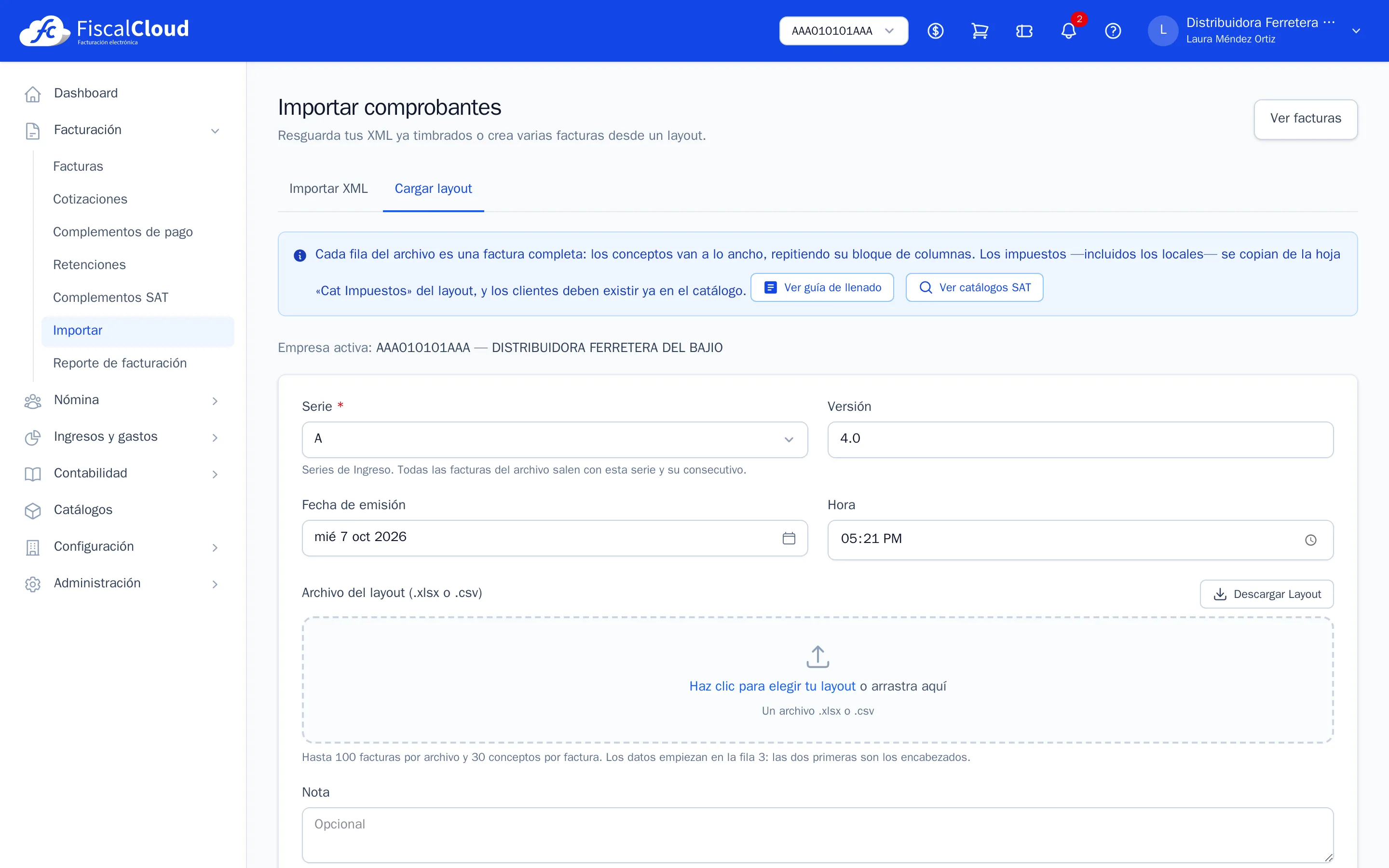
- En Facturas, pulsa Cargar layout.
- Pulsa Descargar Layout. El archivo trae la hoja «Layout» para capturar, una hoja «Guía» con la descripción de cada columna y hojas de catálogos (Uso CFDI, Forma de pago, Unidades, etc.).
Paso 2 — Llena el archivo
- Una fila = un concepto. Para juntar varios conceptos en una misma factura, repite el mismo valor en la columna A «Factura (agrupador)». Si la dejas vacía, cada fila es una factura de un concepto.
- Escribe siempre la clave del catálogo (no la descripción). Consúltalas con el botón Ver catálogos SAT de la pantalla.
- Impuestos: van como tasa decimal (0.16 = 16%, 0.08 = 8%). En IVA puedes poner
EXENTOo dejarlo vacío (toma 16%). IEPS y retenciones son opcionales. - El cliente debe existir ya en tu catálogo (se busca por RFC).
Consejo: pulsa «Ver guía de llenado» en la misma pantalla para ver la tabla de columnas, qué catálogo usa cada una y ejemplos.
Paso 3 — Sube y revisa
- Elige la empresa emisora, la serie y si vas a timbrar o guardar como borrador.
- Selecciona tu archivo y pulsa Cargar facturas.
- Se abre la revisión: una tabla con cada factura (receptor, método/forma de pago, número de conceptos y estado OK o Con error).
- Las facturas con problemas salen marcadas en rojo. Pulsa Ver errores para ver qué campo falla y por qué, y Ver conceptos para el detalle (incluye los impuestos de cada concepto).
- Mientras el archivo tenga algún error, el botón Continuar queda bloqueado: corrige el archivo y vuelve a revisar.
Paso 4 — Continuar
- Sin errores, pulsa Continuar: se timbran o se guardan como borrador según lo que elegiste, y verás un resumen de creadas / timbradas / con error.
- Si son muchas facturas, la carga se procesa en segundo plano para no dejar la pantalla esperando: sigues trabajando y te avisamos con una notificación cuando termine.
Preguntas frecuentes
¿Qué pasa si una factura del archivo tiene un error?
En la revisión se marca en rojo y no puedes continuar hasta corregir el archivo. Así no se crean facturas incompletas. Corrige esa fila y vuelve a cargar el archivo.
Voy a facturar a Público en General, ¿qué necesito?
Con el RFC XAXX010101000 el SAT exige la Información Global: llena las columnas de Periodicidad, Mes/periodo y Año. Si faltan, la revisión lo marca como error.
Facturo en otra moneda, ¿cómo pongo el tipo de cambio?
Si la moneda no es MXN, captura el tipo de cambio en su columna; es obligatorio y debe ser mayor a 0.
¿Cuántas facturas puedo cargar por archivo?
Hasta 100 facturas por archivo, con un máximo de 50 conceptos por factura.