
Da de alta a tus empleados
En Empleados tienes la plantilla de la empresa activa. La ficha de cada trabajador viaja en el XML de cada recibo de nómina, así que revísala contra sus documentos: su constancia de situación fiscal y su alta en el IMSS.
Cómo dar de alta a un trabajador
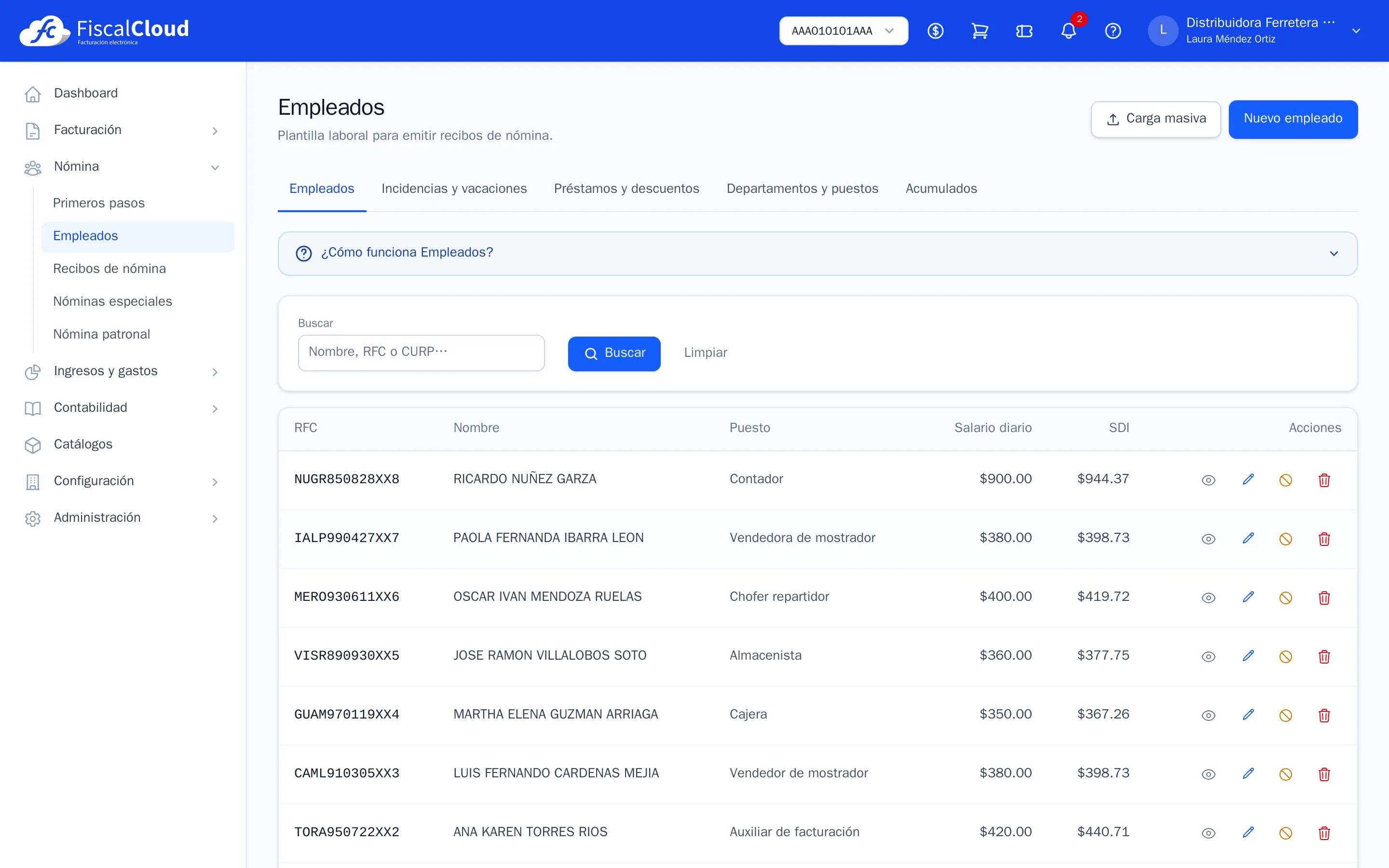
- Entra a Nómina → Empleados y toca Nuevo empleado.
- En Identidad captura el RFC, la CURP, el número de seguridad social, el código postal de su domicilio fiscal, el nombre y el correo (ahí le llega su recibo).
- En Datos laborales elige la periodicidad de pago, el tipo de contrato, el tipo de régimen y la jornada, y escribe la fecha de inicio de la relación laboral.
- El Puesto es obligatorio: escríbelo libremente, es el que aparece en su recibo.
- El Departamento se elige de tu catálogo; si escribes uno nuevo, se agrega solo.
- Si la empresa tiene registros patronales dados de alta, elige el Registro patronal del trabajador. Si lo dejas en — (usa el predeterminado) —, su recibo lleva el predeterminado de la empresa.
- Si el trabajador presta sus servicios a otra empresa (subcontratación), márcalo y captura el RFC que lo subcontrata y el porcentaje de tiempo.
- En Datos bancarios elige el banco y escribe el número de cuenta o la CLABE: la dispersión la usa para pagarle.
- En Salario captura el salario diario, el SDI y el SBC, y toca Guardar empleado.
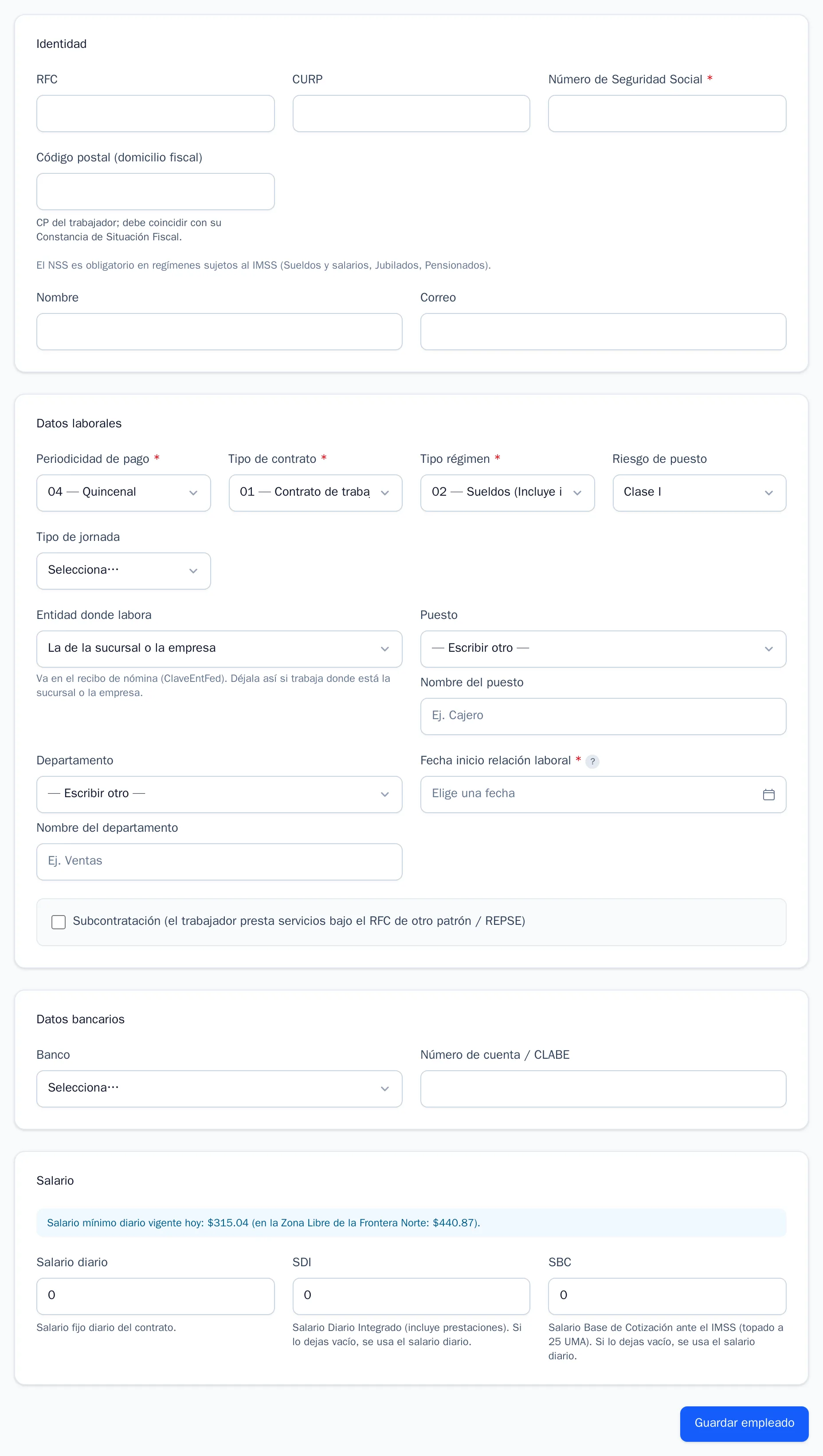
Importante: el nombre y el código postal deben coincidir con la constancia de situación fiscal del trabajador. Si no, el SAT rechaza su recibo.
Para dar de alta a muchos trabajadores a la vez, toca Carga masiva: descarga la plantilla, llénala y súbela (en .xlsx o .csv); antes de guardar revisas lo que se va a capturar.
- El Puesto es obligatorio en cada renglón.
- La columna Registro patronal es opcional: escribe el número de uno de los registros de la empresa. Si la dejas vacía, se usa el de la empresa.
- Si un renglón tiene un dato mal, la revisión lo marca en rojo con Ver errores. No se crea ninguno hasta que corrijas el archivo.
Editar, dar de baja o eliminar
- Editar abre la ficha para corregir cualquier dato. Los recibos ya timbrados no cambian.
- Dar de baja deja al trabajador fuera de los recibos nuevos y del checador sin perder su historial. Pide la Fecha de baja y el Motivo: renuncia, despido, término de contrato, abandono de empleo u otro.
- Reactivar lo regresa a la plantilla y borra la fecha y el motivo de su baja.
- Eliminar solo se puede si el trabajador no tiene recibos.
En la ficha del trabajador, la sección Situación laboral dice si está activo o de baja, desde cuándo y por qué. Ahí también das de baja, reactivas, corriges la fecha o el motivo de una baja con Corregir la baja y lo trasladas a otra empresa.
Nota: antes de noviembre de 2026 la baja no guardaba la fecha. A esos trabajadores la ficha los marca «sin fecha ni motivo»: toca Capturar fecha y motivo para que cuenten en la rotación.
Trasladar a otra empresa de la cuenta
Si tu cuenta tiene varias empresas (RFC) y un trabajador pasa de una a otra, no lo captures de nuevo:
- Abre su ficha en la empresa donde está hoy y toca Trasladar a otra empresa.
- Elige la Empresa a la que pasa y la Fecha de inicio en la nueva empresa.
- Captura lo laboral nuevo: Salario diario, SDI, Puesto, Departamento y, si quieres, su Número de empleado en esa empresa.
- Si usas el checador, elige su Centro de trabajo principal, su Horario y si Usa checador en la nueva empresa.
- Toca Trasladar.
Lo damos de alta en la otra empresa con sus mismos datos personales (RFC, CURP, NSS, nombre, correo, código postal, banco y CLABE) y aquí queda de baja con motivo «Traslado», el día anterior a su inicio allá. El contrato, el régimen, la jornada, la periodicidad y el riesgo de puesto se copian como están: si cambian, corrígelos en su ficha de la nueva empresa.
- Cada empresa conserva lo suyo: sus checadas, recibos e incidencias se quedan donde se generaron.
- Su acceso a la app FiscalCloud Checador pasa a la nueva empresa con el mismo correo, teléfono y PIN; no hay que invitarlo otra vez.
- Si ya había trabajado en esa empresa, reactivamos su registro de entonces con los datos nuevos.
- Solo aparecen las empresas de tu cuenta que tienes asignadas. Nunca se traslada a otra cuenta.
Para ver su ficha nueva, cambia de empresa en el encabezado.
Rotación de personal
La pestaña Rotación muestra, mes por mes, cuántos trabajadores entraron y salieron de la empresa activa:
- Altas: los que empezaron en el mes, según su fecha de inicio.
- Bajas: los que se fueron en el mes, según su fecha de baja.
- Plantilla promedio: los que había el primer día más los que había el último, entre dos.
- Rotación: bajas entre plantilla promedio, por cien.
Elige el mes en Hasta el mes y toca Buscar: la tabla trae los 12 meses que terminan ahí, y abajo el Desglose de ese mes: las bajas por motivo y las cifras por departamento. Cada empresa ve solo lo suyo; para ver otra, cámbiala en el encabezado. Un traslado cuenta como baja en la empresa que deja y como alta en la que llega.
Importante: las bajas de antes de noviembre de 2026 no tienen fecha, así que esa rotación no se puede reconstruir y no la calculamos a ojo. Los meses en que pudo trabajar alguien dado de baja sin fecha salen como Incompleto, y la pantalla lista a esos trabajadores para que captures su fecha y su motivo.
Lo demás de cada trabajador
Las pestañas de Empleados juntan lo que se registra de la plantilla y se precarga en el recibo: Incidencias y vacaciones, Préstamos y descuentos, Departamentos y puestos, Acumulados y Rotación (arriba).
Preguntas frecuentes
¿Qué pasa si le cambio el salario a un trabajador?
Los recibos nuevos usan el salario vigente; los ya timbrados no cambian. Si cotiza al IMSS, registra también la modificación de salario en Nómina patronal → Trabajadores para presentarla en el IDSE.
Mi empresa tiene varios registros patronales, ¿cómo los uso?
Dalos de alta en Empresas → Editar → Datos para nómina, en Registros patronales, con Agregar registro patronal, y marca uno con Marcar predeterminado. Después elige en la ficha de cada trabajador el suyo: es el que sale en su recibo. A quien no tenga uno elegido le toca el predeterminado.
¿Puedo timbrar nómina sin registro patronal?
Sí. Si la empresa no tiene registro patronal, el recibo sale sin los datos del IMSS (número de seguridad social, antigüedad, riesgo de puesto y salario diario integrado), como lo permite el SAT. Con registro patronal, esos datos van en el recibo y hay que tenerlos capturados en la ficha del trabajador.
Con contrato 09 (sin relación de trabajo, como asimilados u honorarios), 10 (jubilación o pensión) o 99 (otro), el recibo nunca lleva el registro patronal, aunque la empresa lo tenga: el SAT no lo permite.
¿Por qué no sale el banco en el recibo?
Cuando el trabajador tiene una CLABE de 18 dígitos, el SAT no permite poner el banco en el recibo: lo toma de la propia CLABE. Con una cuenta, una tarjeta o un número de teléfono, el banco sí va.
¿Quién puede ver los sueldos?
Solo los roles que pueden consultar la nómina. Quien solo ve facturas no ve recibos, sueldos ni CLABEs. Dar de alta y editar trabajadores lo hacen quienes emiten comprobantes.
¿Por qué no puedo eliminar a un trabajador?
Porque ya tiene recibos timbrados o checadas: se conservan por ley. Dalo de baja para que no salga en los recibos nuevos.
Me equivoqué en la fecha de una baja, ¿cómo la corrijo?
Abre la ficha del trabajador y, en Situación laboral, toca Corregir la baja. Cambia la fecha o el motivo y toca Guardar. Si en realidad sigue trabajando, toca Reactivar.
¿Por qué un trabajador trasladado aparece de baja?
Porque cada empresa conserva su propio registro. En la empresa que dejó queda de baja con motivo «Traslado» y sus recibos y checadas siguen ahí; en la nueva está activo con su ficha nueva.