
Agrega impuestos locales y propios a tus facturas
En Impuestos consultas los impuestos que FiscalCloud ya trae listos (como IVA, IEPS, retenciones y algunos impuestos locales) y das de alta los que tu operación necesita y no están, como un impuesto local de tu estado o una tasa especial. Lo que agregues aparece después al configurar tus productos y al facturar.
Para entrar, abre en el menú Catálogos › Impuestos. Solo la ven los usuarios con el permiso de administrar empresas, series e impuestos.
Qué ves en la pantalla
| Sección | Qué muestra |
|---|---|
| Agregar impuesto | El formulario para dar de alta un impuesto propio. |
| Catálogo global | Los impuestos que FiscalCloud ya trae para todas las cuentas. Solo se consultan: no se editan ni se desactivan. |
| Mis impuestos | Los que agregó tu cuenta, cada uno con su botón Desactivar o Activar. |
En las dos listas, cada impuesto lleva la etiqueta Federal o Local y, debajo, si es traslado o retención, su clave del SAT y su tasa.
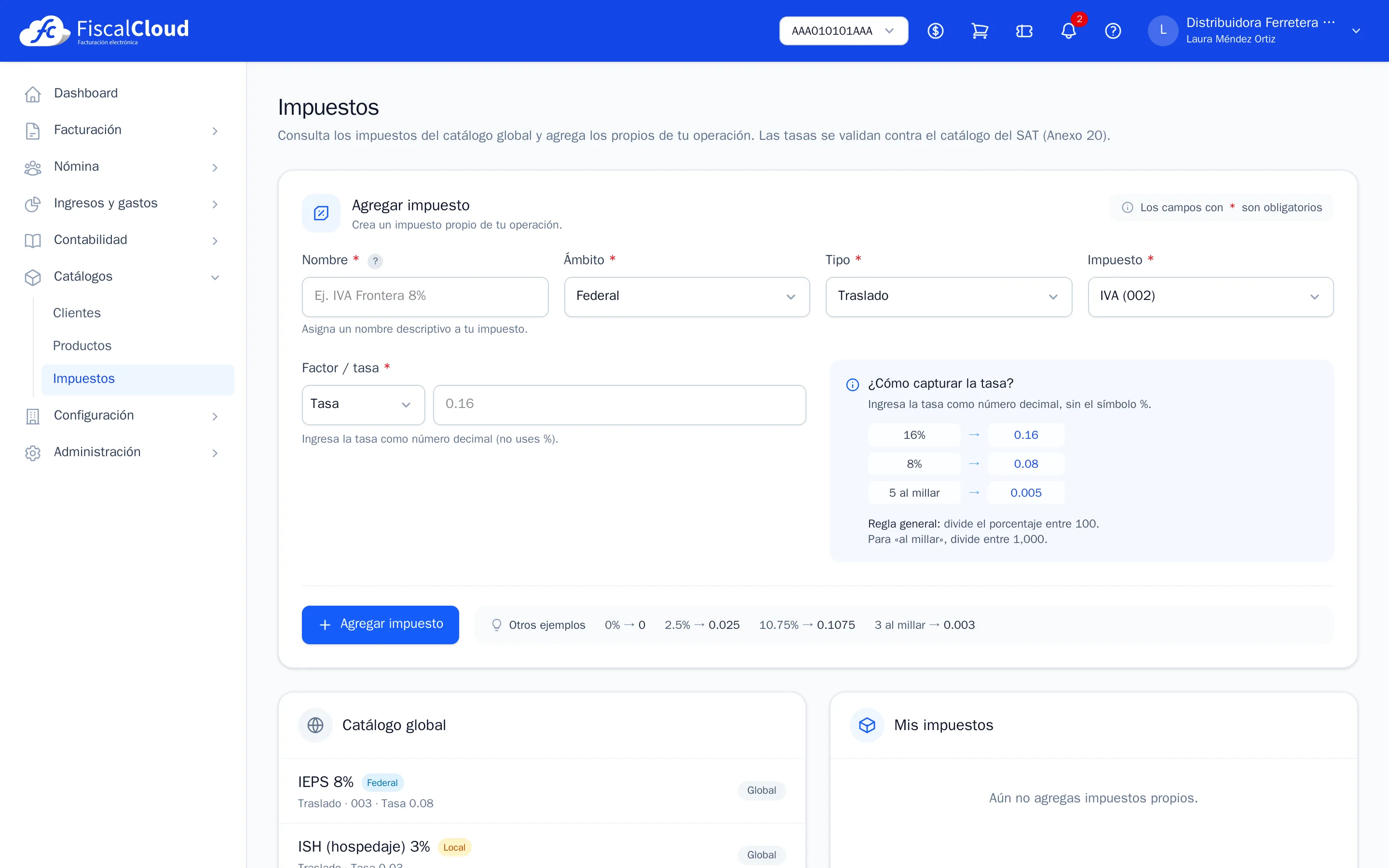
Cómo agregar un impuesto
- Revisa primero el Catálogo global: si el impuesto ya está ahí, úsalo tal cual; no hace falta agregarlo.
- En Agregar impuesto, escribe el Nombre con el que lo reconocerás al facturar, por ejemplo «IVA Frontera 8%». Este nombre no aparece en el XML.
- Elige el Ámbito: Federal (IVA, ISR o IEPS) o Local (impuestos de tu estado o municipio, que van en el complemento de impuestos locales de la factura).
- Elige el Tipo: Traslado si lo cobras a tu cliente o Retención si tu cliente te lo retiene.
- Si es federal, elige el Impuesto: IVA (002), ISR (001) o IEPS (003).
- En Factor / tasa elige Tasa, Cuota o Exento y escribe el valor (abajo te explicamos cómo). Los impuestos locales solo llevan tasa.
- Pulsa Agregar impuesto. Verás «Impuesto agregado; ya puedes usarlo en tus facturas.» y aparecerá en Mis impuestos.
Cómo escribir la tasa
La tasa se escribe como número decimal, sin el símbolo %. Debajo del campo verás a cuánto equivale («Equivale a 16%»), para que confirmes que la capturaste bien.
| Si la tasa es | Escribe |
|---|---|
| 16% | 0.16 |
| 8% | 0.08 |
| 2.5% | 0.025 |
| 5 al millar | 0.005 |
| 3 al millar | 0.003 |
La regla: divide el porcentaje entre 100; si es «al millar», entre 1,000.
- Cuota: un importe fijo en pesos por cada unidad vendida.
- Exento: no lleva tasa; el concepto se reporta sin importe de ese impuesto.
Importante: si escribes 16 en lugar de 0.16, el impuesto sería de 1600%. En los federales, la tasa tiene que existir en el catálogo del SAT para ese impuesto y tipo; si no existe, te avisamos y no se guarda. En los locales, la tasa va entre 0 y 1.
Dónde se usan
- En tus productos. Al dar de alta o editar un producto en Catálogos › Productos, marcas sus impuestos en la sección Impuestos (agrupados en federales y locales, traslados y retenciones). Al facturar ese producto se cargan solos. Consulta Productos.
- Al facturar. En cada concepto de la factura puedes elegir los impuestos federales y locales que le apliquen.
- En toda tu cuenta. Los impuestos que agregas sirven para todas tus empresas.
Desactiva un impuesto que ya no usas
Los impuestos no se eliminan: se desactivan.
- En Mis impuestos, busca el impuesto.
- Pulsa Desactivar. Se ve atenuado y deja de aparecer al elegir impuestos en tus productos y facturas.
- Para volver a usarlo, pulsa Activar.
Las facturas que ya timbraste no cambian.
Preguntas frecuentes
¿Dónde quedó Impuestos, que antes estaba junto a Clientes?
Antes Clientes, Productos e Impuestos eran pestañas de una misma pantalla. Ahora cada uno tiene su propia opción en el menú: Catálogos › Clientes, Catálogos › Productos y Catálogos › Impuestos.
¿Por qué no me deja agregar un impuesto?
Si el nombre coincide con uno del Catálogo global, ese impuesto ya lo tienes disponible: úsalo desde ahí. Tampoco puedes repetir el nombre de uno de Mis impuestos. Si el aviso es sobre la tasa, revisa que la escribiste como decimal (0.16, no 16).
¿Cómo agrego un impuesto local de mi estado?
En Ámbito elige Local, indica si es traslado o retención y escribe la tasa como decimal (3% = 0.03). El nombre puede tener hasta 50 caracteres. Al facturar, va en el complemento de impuestos locales.
¿Por qué no veo Impuestos en el menú?
La pantalla pide el permiso de administrar empresas, series e impuestos. Pídeselo al administrador de tu cuenta (ver Usuarios y roles).