
Addenda Soriana: cuál usar y cómo llenarla
Soriana no recibe una sola addenda: según lo que le entregas (mercancía con pedido, mercancía sin pedido, servicios…) pide una estructura distinta. Elegir la correcta es lo más importante, porque Soriana rechaza la factura si la addenda no corresponde al tipo de entrega.
Esta guía se apoya en la Guía de implementación de factura electrónica de Soriana para su personal administrativo. Los datos concretos (número de proveedor, folios, tiendas) te los da Soriana en su portal de proveedores. Para aplicar la addenda a tu factura y enviarla a su servicio web, consulta primero el manual de Addendas.
¿Qué addenda uso?
| Lo que facturas a Soriana | Addenda de FiscalCloud | Puntos a considerar |
|---|---|---|
| Mercancía para la venta, con pedido publicado en su portal (entrega a su centro de distribución o directo a tienda) | Soriana Reverse | Un pedido por factura. Si entregas a un CEDIS de perecederos o almacén central, la Cita es obligatoria. |
| Mercancía para la venta, sin pedido (entrega directa a tienda o un folio ya publicado en tu estado de cuenta) | Soriana, capturando el Folio nota de entrada | El folio debe estar publicado en «Recibos pendientes por contabilizar» con estatus «Enviar factura». |
| Consumos internos, publicidad, servicios, construcción, honorarios, transporte (con pedido publicado) | Soriana Simplificada | Solo lleva proveedor y folio del pedido. |
Entregas que Soriana también maneja y que hoy no tienen formulario propio
La guía de Soriana describe otras dos estructuras: entrega consolidada (más de un pedido por factura, con el detalle de cajas o tarimas por sucursal) y activo fijo. FiscalCloud aún no trae un formulario específico para ellas. Si facturas a Soriana de ese modo, contáctanos para darlo de alta.
Cómo se llena cada addenda
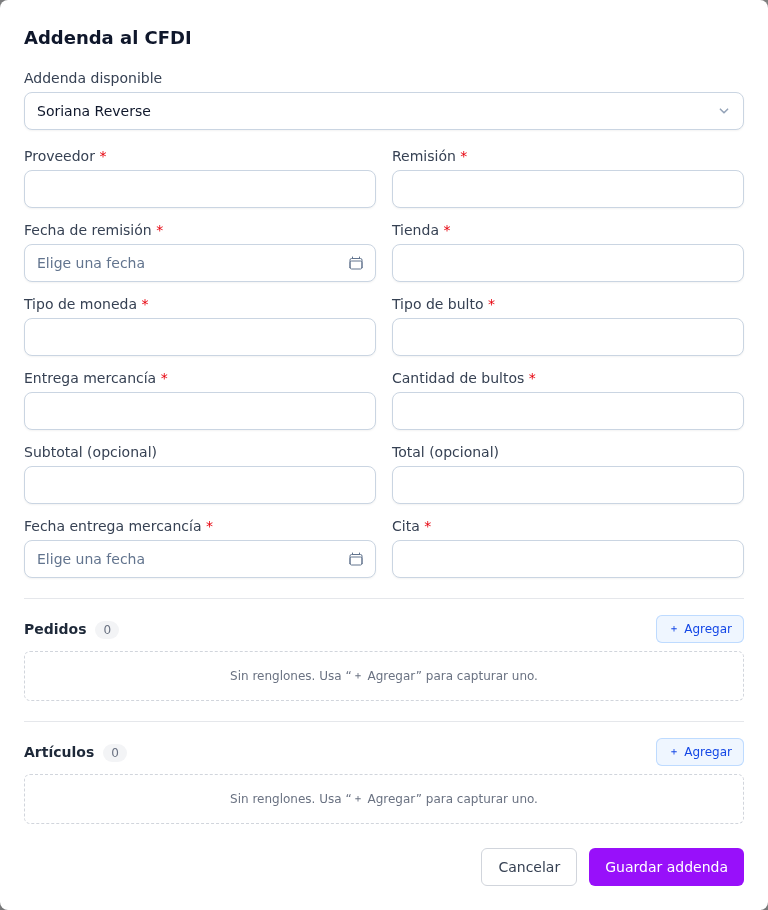
Soriana Reverse (mercancía con pedido)
Encabezado de la remisión:
| Campo | Qué poner |
|---|---|
| Proveedor | El número de proveedor que Soriana te asignó. |
| Remisión | Serie + folio de tu factura (normalmente coinciden). |
| Fecha de remisión | La fecha de emisión; normalmente la de hoy. Soriana acepta hoy o hasta siete días atrás; una fecha futura se rechaza. |
| Tienda | La determinante de la tienda o CEDIS a la que entregas, tal como viene en el pedido. Una factura va dirigida a una sola tienda (sucursal, City Club o CEDIS). |
| Tipo de moneda | 1 = Pesos, 2 = Dólares, 3 = Euros. |
| Tipo de bulto | 1 = Cajas, 2 = Bolsas. |
| Entrega mercancía | 1 si entregas directo en tienda; si entregas a un CEDIS, el número de ese CEDIS (ver la tabla de abajo). |
| Cantidad de bultos | Total de bultos que ampara la factura. Debe ser mayor a cero. |
| Subtotal y Total | Opcionales. Subtotal = suma del costo neto de cada artículo por la cantidad facturada; Total = subtotal + IEPS + IVA + otros impuestos. |
| Fecha entrega mercancía | El día en que entregaste. Debe caer dentro del rango de embarque del pedido. |
Más campos:
| Campo | Qué poner |
|---|---|
| Cita | Folio de la cita para entregar en el CEDIS. Solo se valida en CEDIS de perecederos y almacén central; para CEDIS secos y tienda no se exige, pero no estorba capturarla. |
El sistema ya escribe por ti los valores fijos que Soriana pide (consecutivo en cero y «cumple requisitos fiscales»).
Pedidos (una fila por pedido):
| Campo | Qué poner |
|---|---|
| Folio pedido | El folio de la orden de compra / orden de surtido. |
| Tienda | La misma tienda de la remisión. |
| Cantidad artículos | Cuántos artículos distintos incluye (cuenta los códigos de barras diferentes). |
Artículos (una fila por código de barras):
| Campo | Qué poner |
|---|---|
| Folio pedido | El pedido al que pertenece el artículo. |
| Código | El código de barras del artículo, como viene en el pedido. |
| Cantidad | Las unidades de compra que surtes. |
| Valor unitario | El costo neto del artículo según el pedido. |
| Porcentaje IEPS / Porcentaje IVA | El porcentaje como número entero: 16 para el 16 %, 0 si no aplica. |
Soriana (mercancía sin pedido, extemporánea o «pie de camión»)
Se llena igual que la Reverse, con una diferencia: en lugar de la cita, captura el Folio nota de entrada, que es el folio de recibo que Soriana publicó cuando recibió tu mercancía en la tienda o el CEDIS. Los Pedidos y Artículos llevan los mismos datos.
Si capturas la Cita, esa tiene prioridad y el folio nota de entrada no se usa: llena uno u otro, según el caso.
El proceso con Soriana es: entregas la mercancía, el folio aparece en «Recibos pendientes por contabilizar» con estatus «Enviar factura», transmites el CFDI con su addenda, y el acuse se libera para pago en tu estado de cuenta entre 24 y 48 horas después de la aceptación.
Soriana Simplificada (servicios y consumos internos)
| Campo | Qué poner |
|---|---|
| Proveedor | Tu número de proveedor. |
| Folio de Pedido | El folio del pedido que Soriana publicó en su portal. |
El pedido debe estar publicado en el portal, no vencido y a nombre de tu RFC.
Lo que Soriana valida antes de aceptar la factura
- Que el CFDI llegue a tiempo por servicio web.
- Que el folio de pedido corresponda a tu RFC y no esté vencido.
- Que la fecha de entrega esté dentro del rango de embarque del pedido.
- Que el importe del CFDI coincida con el importe de la remisión.
- Que los artículos pertenezcan al pedido y que no se haya agotado (la cantidad facturada no puede pasar de la disponible).
- Que el número de proveedor sea el que tienes dado de alta.
- Que no queden etiquetas vacías en la addenda.
Si los costos de tu remisión difieren de los del pedido, Soriana te avisa pero paga con los costos pactados en el pedido.
Errores comunes y cómo corregirlos
| Mensaje de Soriana | Qué significa | Cómo corregirlo |
|---|---|---|
| La unidad de negocio no corresponde a la del pedido | La Tienda que capturaste no es la del pedido. | Revisa en el portal la tienda o CEDIS del pedido y corrígela. |
| La cantidad de bultos es cero | La Cantidad de bultos va vacía o en cero. | Captura el total de cajas o bolsas. |
| La fecha de la remisión no es válida | Fecha futura o de más de 7 días atrás. | Usa la fecha de hoy. |
| La fecha de entrega de mercancía está fuera de los límites del pedido | La entrega no cae en el rango de embarque. | Consulta en el portal las fechas de inicio y fin del pedido. |
| No hay cantidad disponible a surtir | Ya se agotó el pedido o ya lo facturaste. | En el portal, revisa «Consultar agotamiento de pedido» y la Cantidad de cada artículo. |
| El lugar de la entrega de mercancía requiere cita | Entregas a un CEDIS de perecederos o almacén central. | Captura la Cita y verifica que esté autorizada y coincida con la fecha de entrega. |
| Cita colocada / cita no autorizada | El folio de cita no está autorizado. | Valídalo con el área de citas de Soriana. |
Más campos:
| Mensaje de Soriana | Qué significa | Cómo corregirlo |
|---|---|---|
| Error converting data type numeric to smallint | Un número es demasiado grande (por ejemplo, Cantidad de bultos o Cantidad). | Revisa que sean cantidades razonables y sin separadores. |
| Error en addenda de remisión… FolioNotaEntrada inválido | El folio nota de entrada va vacío, incorrecto o no está publicado. | Confírmalo en tu estado de cuenta del portal. |
| There are multiple root elements | Se duplicaron etiquetas de la remisión. | Quita el renglón o la addenda duplicada. |
| El proveedor no existe o no tiene esquema definido | Tu proveedor no está habilitado para enviar por servicio web. | Solicítalo a [email protected]. |
| El importe del impuesto trasladado / el total del CFDI es incorrecto | El CFDI no cuadra (tolerancia de $1.00). | Es un error de la factura, no de la addenda: revisa los importes. |
Si el servicio web de Soriana contesta que el folio está detenido (bloqueo comercial, de temporada u otro), el problema no se resuelve desde la addenda: comunícate con tu comprador en Soriana.
Tabla de «Entrega mercancía» (CEDIS)
Usa estos números en el campo Entrega mercancía:
| Número | Destino |
|---|---|
| 1 | Directo a tienda |
| 2 | CEDIS México |
| 3 | CEDIS Salinas |
| 4 | CAD México |
| 5 | CEDIS Querétaro |
| 6 | CAD Monterrey |
| 11 | Perecederos |
| 12 | CEDIS Perecederos Monterrey |
| 13 | CEDIS Perecederos Villahermosa |
| 14 | CEDIS Laredo |
| 15 | CEDIS Juárez |
| 16 | CEDIS La Paz |
| 17 | CEDIS Nogales |
| 18 | CEDIS Armado de despensas |
| 19 | CEDIS Perecederos SIP México |
| 20 | CEDIS Perecederos SIP Hermosillo |
| 21 | CEDIS Perecederos Chihuahua |
| 22 | Maquilas y detallistas |
| 23 | Confecciones y maquilas H.M. |
| 24 | CD Tultitlán |
| 25 | CDAF Tultitlán |
| 26 | Almacén secos Guadalajara |
| 27 | CDAF Tijuana |
| 28 | CD Tijuana |
| 29 | Centro de distribución Supermaz |
| 30 | Procesadora Mérida |
| 31 | Frigo Tijuana |
| 32 | CEDIS Virtual Tijuana |
| 33 | PP Carnes Monterrey |
| 34 | Almacén central F. U. Gómez |
| 35 | Almacén central Tultitlán |
| 36 | Almacén central Tijuana |
| 37 | Almacén central Guadalajara |
| 38 | CDS Salinas Victoria |
| 39 | Almacén central secos Querétaro |
| 40 | CEDIS Perecederos Guadalajara |
| 42 | CEDIS Armado de despensas Cuautitlán |
| 43 | CEDIS Despensas |
| 45 | CDS Cuautitlán |
| 47 | CEDIS Villahermosa Centros |
| 59 | CDS Salinas Victoria Super City |
Más campos:
| Número | Destino |
|---|---|
| 77 | CDS Salinas City Club |
| 78 | CDS Querétaro City Club |
| 79 | CEDIS México City Club Tultitlán |
| 80 | CDS Guadalajara City Club |
| 81 | CEDIS Tijuana |
La lista completa y vigente la publica Soriana; si tu CEDIS no aparece aquí, pídesela a tu comprador.
Preguntas frecuentes
¿Puedo mandar la factura a Soriana desde FiscalCloud?
Sí. Con la addenda aplicada, en el menú de acciones (⋮) de la factura elige Enviar por servicio web. Verás si Soriana la aceptó o el motivo del rechazo. Puedes reintentar las veces necesarias.
Me rechazaron la factura, ¿pierdo el timbre?
La factura ya está timbrada ante el SAT. Corriges los datos de la addenda con Editar addenda (editarla no vuelve a cobrar) y la reenvías.
¿Qué pasa si mi factura es de servicios y no tengo pedido?
Soriana Simplificada exige un pedido publicado en su portal. Pide a quien te contrató que lo publique antes de facturar.
¿Soriana acepta que cargue la factura sin addenda?
Solo para la Simplificada: en su portal, en Logística → Remisión electrónica → «Addenda simplificada», se captura el número de pedido y se adjunta el XML (sin addenda). Con addenda, la vía es el servicio web.