
Addenda 7ELEVEN: cómo llenarla
7ELEVEN pide a sus proveedores una addenda con los datos del recibo de mercancías y el detalle de los productos facturados. Se aplica desde la factura timbrada: menú de acciones (⋮) → Aplicar addenda → Addenda 7ELEVEN. Para el procedimiento general consulta Addendas.
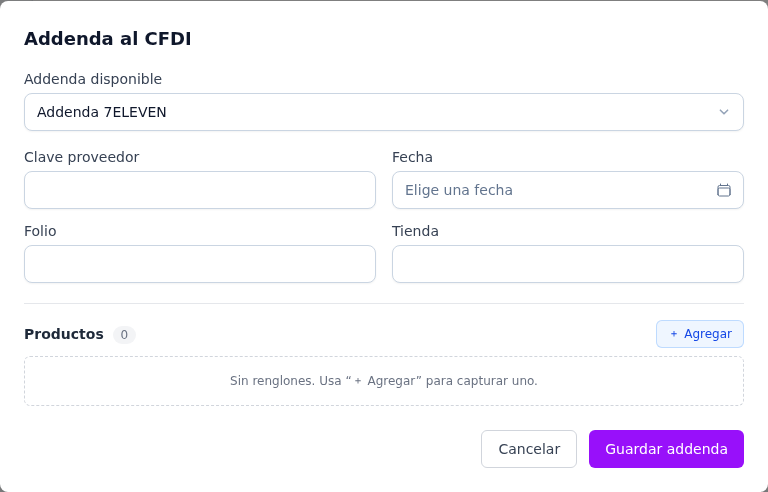
Información de la factura
| Campo | Qué poner | Obligatorio / Restricciones |
|---|---|---|
| Clave proveedor | El número de proveedor asignado por 7Eleven. | Obligatorio según el manual. |
| Fecha | La fecha asignada en el folio de recibo de mercancías. | Obligatorio según el manual. |
| Folio | El número de recibo de mercancías. | Obligatorio según el manual. |
| Tienda | El número de tienda correspondiente. | Obligatorio según el manual. |
Productos (lista, + Agregar)
Un renglón por cada producto facturado.
| Campo | Qué poner | Obligatorio / Restricciones |
|---|---|---|
| Descripción | La descripción del producto facturado. | Obligatorio. |
| Cantidad | La cantidad del producto facturado. | Obligatorio. |
| Retención IVA | El monto de la retención de IVA del producto. | Opcional; solo en caso de aplicar. |
| Retención ISR | El monto de la retención de ISR del producto. | Opcional; solo en caso de aplicar. |
| IVA | El monto del IVA del producto. | Opcional; solo en caso de aplicar. |
| IEPS | El monto del IEPS del producto. | Opcional; solo en caso de aplicar. |
| Piezas por unidad | La cantidad de producto facturado: 1, 2, 3… | Obligatorio. |
| Precio | El precio unitario del producto. | Obligatorio. Decimal. |
| Código | El código del producto. | Obligatorio. |
El formulario no marca los campos como obligatorios al guardar, pero 7Eleven sí los requiere según su manual.
Preguntas frecuentes
¿Qué hago con las retenciones e impuestos?
Captúralos por producto únicamente si aplican; si no, déjalos vacíos.
¿De dónde sale el folio?
Es el número del recibo de mercancías que 7Eleven emite al recibir tu entrega; la fecha es la de ese mismo folio.
¿Aplicar la addenda consume un timbre?
Sí, aplicarla por primera vez consume 1 timbre; editarla después no vuelve a cobrar (ver el manual de Addendas).