
Catálogo de productos y servicios con impuestos
Registrar tus productos y servicios te ahorra buscar claves del SAT y configurar impuestos en cada factura.
Da de alta un producto
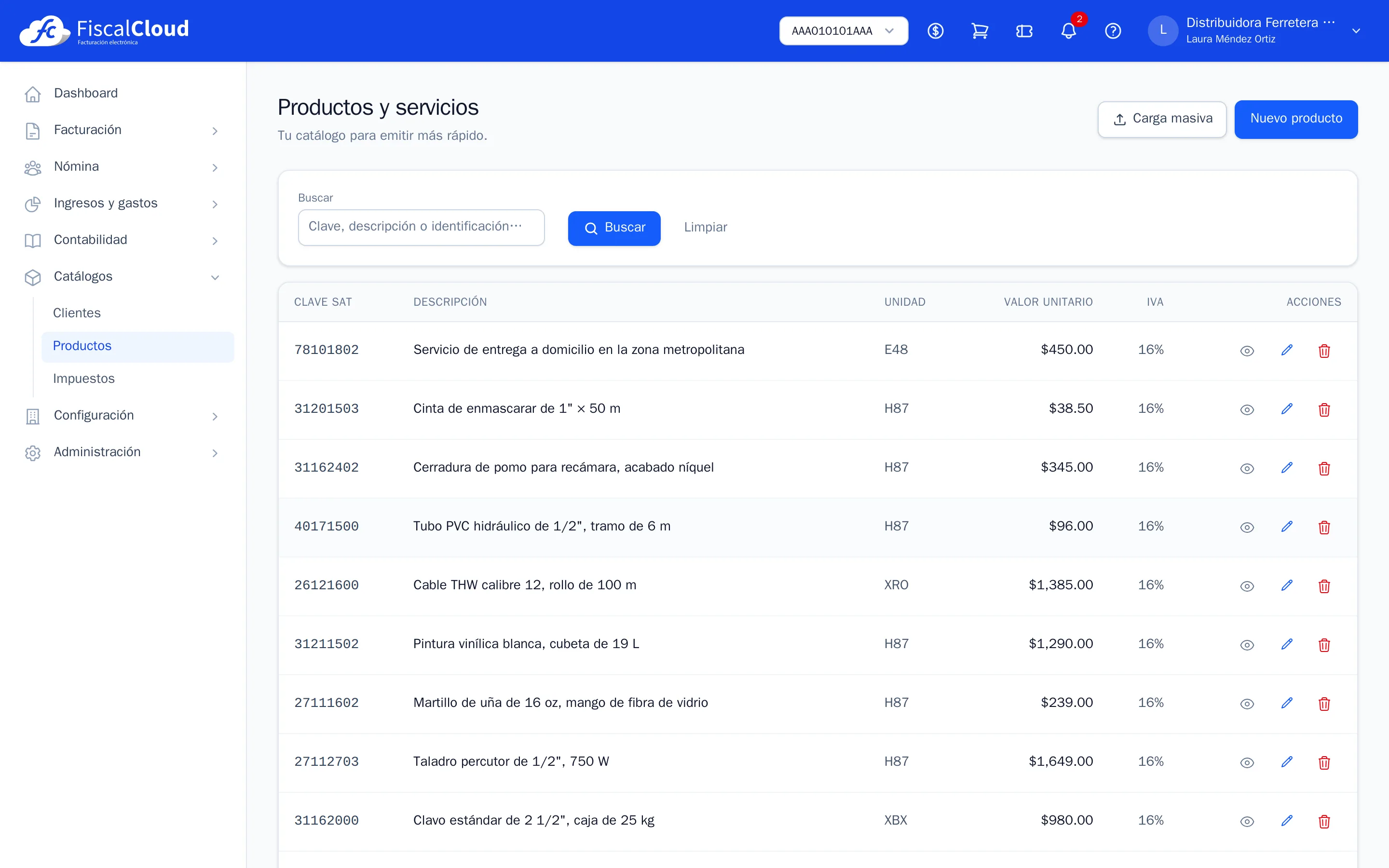
- Abre en el menú Catálogos › Productos y pulsa Nuevo producto.
- Captura la descripción, el valor unitario y la clave de producto/servicio del SAT (el buscador la encuentra por texto) y la clave de unidad.
- En Impuestos, marca los que aplican a ese producto: IVA (16%, 8%, 0% o exento), retenciones o impuestos locales. El IVA 16% ya viene marcado; quítalo si tu producto es exento o no objeto de impuesto. Se aplicarán automáticamente al facturar.
Consejo: los impuestos que puedes marcar salen de Catálogos › Impuestos. Si te falta uno, como un impuesto local de tu estado, agrégalo ahí (ver Impuestos).
Carga masiva por Excel
¿Ya tienes tu catálogo en una hoja? Súbelo de una vez:
- En Catálogos › Productos, pulsa Carga masiva y luego Descargar plantilla. Trae la hoja «Layout», una «Guía» con cada columna y hojas de catálogos (Objeto de impuesto, unidades comunes, impuestos federales).
- Llena una fila por producto: clave ProdServ (8 dígitos), clave de unidad, descripción y valor unitario.
- Columnas opcionales:
- Objeto de impuesto: la clave del SAT (01 a 08). Si la dejas vacía, se toma 02 (sí objeto de impuesto).
- No. identificación: tu SKU o código del producto.
- Impuestos federales: IVA, IEPS, retención de ISR y retención de IVA, como tasa decimal (0.16 = 16%). En IVA puedes poner
EXENTO. Solo aplican si el objeto de impuesto es 02 (sí objeto).
- Pulsa Buscar archivo (o arrastra el archivo, en .xlsx o .csv) y luego Importar. Puedes subir hasta 100 productos por archivo.
- Revisa la tabla de Revisión de la carga: los datos con problema salen en rojo y en Ver errores te decimos qué corregir. Si alguna fila tiene error, no se crea ningún producto hasta que corrijas el archivo y lo vuelvas a subir.
- Si todo está bien, pulsa Importar productos.
Al facturar
Eliges el producto y se cargan descripción, precio, clave SAT e impuestos. Solo ajustas la cantidad.
Preguntas frecuentes
¿Cómo encuentro la clave de producto/servicio del SAT?
Escribe una o dos palabras de lo que vendes en el buscador de clave (por ejemplo "consultoría" o "refresco") y elige la que mejor describa tu producto.
¿Por qué no se pudo leer mi archivo de carga masiva?
Pasa con archivos de versiones antiguas de Excel (.xls), con un .xlsx dañado o con un archivo que no es hoja de cálculo. El aviso sale junto al campo del archivo y te dice qué hacer: casi siempre basta con abrirlo en Excel y guardarlo otra vez como .xlsx o como «CSV UTF-8». Si al guardar como CSV usas otro formato (por ejemplo, «CSV (MS-DOS)»), también lo leemos y respetamos los acentos.
¿Si Excel le quita el cero inicial a la clave del SAT?
No pasa nada: si a la clave ProdServ o al objeto de impuesto les falta solo el cero del principio (por ejemplo, 1010101 en lugar de 01010101, o 2 en lugar de 02), lo completamos al cargar. Si una celda tiene una fórmula, tomamos el resultado, no la fórmula.
¿Puedo tener productos exentos o a tasa 0%?
Sí. En los impuestos del producto marca IVA Exento o IVA 0% según corresponda (y quita el IVA 16%); la factura reflejará el tratamiento correcto.