
Addenda Fuller: cómo llenarla
Fuller pide que sus proveedores incluyan en la factura una addenda con datos de versión, fiscales, de negocio, de la orden de compra, del proveedor, los totales y el detalle de líneas.
Para aplicar la addenda a una factura timbrada, consulta primero el manual de Addendas. Aquí solo se explica el contenido de la de Fuller.
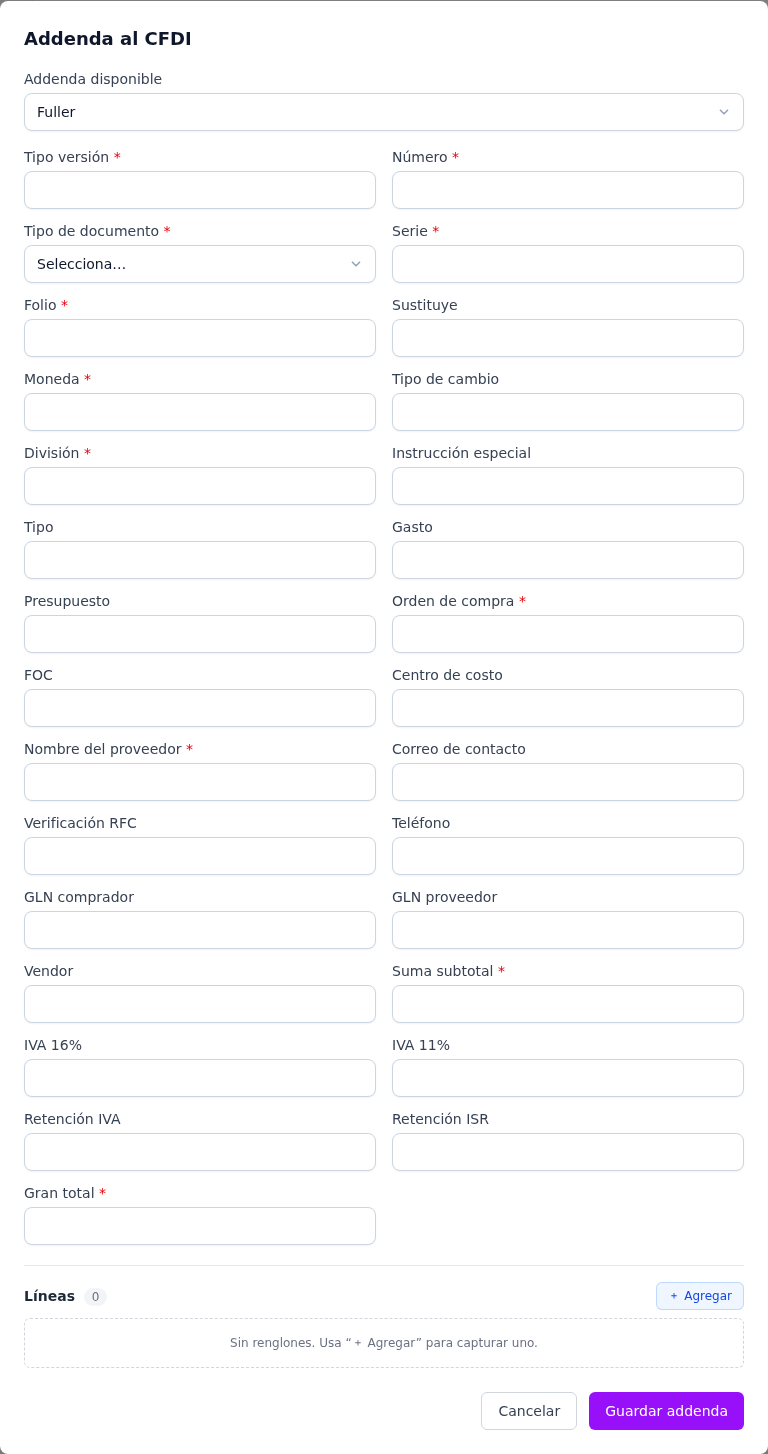
Aplica la addenda desde el menú de acciones (⋮) de la factura timbrada → Aplicar addenda → Fuller.
Versión
| Campo | Qué poner | Obligatorio |
|---|---|---|
| Tipo versión | Según el manual de Fuller: B2B. |
Sí |
| Número | Según el manual de Fuller: 2.0. |
Sí |
Información fiscal
| Campo | Qué poner | Obligatorio / Restricciones |
|---|---|---|
| Tipo de documento | Factura. | Sí |
| Serie | La serie del documento; debe ser la misma que aparece en la factura. | Sí |
| Folio | El folio del documento; debe ser el mismo que aparece en la factura. | Sí |
| Sustituye | Serie y folio de la factura que sustituye, si aplica. | Opcional |
| Moneda | La moneda de la factura. El manual de Fuller permite PESOS, DOLARES o EUROS. | Sí |
| Tipo de cambio | El tipo de cambio con 4 decimales (xx.xxxx), si la moneda no es pesos. | Según moneda |
Negocio
| Campo | Qué poner | Obligatorio / Restricciones |
|---|---|---|
| División | Solo el número de la división o empresa de Fuller a la que facturas: 01 = House of Fuller, 02 = Probemex, 15 = Fuller Beauty Cosmetics, 16 = Fuller Beauty Cosmetics México. | Sí |
| Instrucción especial | Solo la clave: CP = Condiciones de pago, II = Información de impuestos, IC = Información de compras, IL = Importe con letra. | Opcional |
| Tipo | La clave del tipo de proveedor: DI = Directo, IN = Indirecto, LO = Logístico, OT = Otros. | El manual lo marca como obligatorio; el formulario no lo exige |
| Gasto | La clave del tipo de gasto: DI o DC. | Opcional |
| Presupuesto | El número de presupuesto, con el formato de la orden de compra: xxxxx/xxx. | Opcional |
Comercial y proveedor
| Campo | Qué poner | Obligatorio / Restricciones |
|---|---|---|
| Orden de compra | El número de la orden de compra. | Sí |
| FOC | Dato opcional del formulario. | Opcional |
| Centro de costo | Dato opcional del formulario. | Opcional |
| Nombre del proveedor | El nombre comercial del proveedor. | Sí |
| Correo de contacto | El correo del proveedor para aclaraciones. Si son varios, sepáralos con ; y un espacio. |
El manual lo marca como obligatorio; el formulario no lo exige |
| Verificación RFC | El RFC del proveedor, de 12 o 13 caracteres según corresponda, sin espacios ni guiones. | El manual lo marca como obligatorio; el formulario no lo exige |
| Teléfono | Clave lada, espacio y número (ejemplo: 55 11005000). Con extensión: espacio, ext. y el número (ejemplo: ext.135). |
El manual lo marca como obligatorio; el formulario no lo exige |
| GLN comprador | El GLN o número de identificación del comprador. | Opcional |
| GLN proveedor | El GLN o número de identificación del proveedor. | Opcional |
| Vendor | El código de proveedor asignado por Fuller. | El manual lo marca como obligatorio; el formulario no lo exige |
Totales
| Campo | Qué poner | Obligatorio |
|---|---|---|
| Suma subtotal | El subtotal de la factura. | Sí |
| IVA 16% | El monto del IVA al 16%. | Opcional en el formulario |
| IVA 11% | El monto del IVA al 11%. | Opcional en el formulario |
| Retención IVA | El monto de la retención de IVA; pon 0 si no aplica. | Opcional en el formulario |
| Retención ISR | El monto de la retención de ISR; pon 0 si no aplica. | Opcional en el formulario |
| Gran total | El monto total de la factura con impuestos incluidos. | Sí |
Líneas
Lista de renglones: usa + Agregar para añadir una por cada partida de la orden de compra facturada.
| Campo | Qué poner | Obligatorio / Restricciones |
|---|---|---|
| Número de línea | El número de partida de la orden de compra. | Sí |
| Código interno | El código con el que Fuller identifica el producto o servicio. | Sí |
| Código externo | El código con el que tú identificas tu producto o servicio. | Sí |
| Cantidad facturada | La cantidad entregada; debe ser la misma que en la factura. | Sí |
| Precio unitario | El precio unitario; debe ser el mismo que en la factura. | Sí |
| Total línea sin impuesto | El monto de la línea sin impuestos; igual al de la factura. | Sí |
| Total línea con impuesto | El monto de la línea con impuestos; igual al de la factura. | Sí |
| RA | Dato opcional del formulario. | Opcional |
| FE | Dato opcional del formulario. | Opcional |
Importante: lo que captures es lo que viaja en la addenda. Serie, folio, cantidades, precios y montos deben coincidir con tu factura.
Preguntas frecuentes
¿Qué pongo en «División»?
Solo el número de la empresa de Fuller a la que facturas (01, 02, 15 o 16).
¿Cómo capturo el teléfono?
Clave lada, un espacio y el número: 55 11005000. Si hay extensión, agrega un espacio y ext. con el número: ext.135.
¿Qué pongo en retenciones si no aplican?
El manual de Fuller indica llenar con cero (0) las retenciones de IVA e ISR cuando no aplican.
¿Aplicar la addenda consume un timbre?
Sí, aplicarla por primera vez consume 1 timbre; editarla después no vuelve a cobrar (ver el manual de Addendas).