
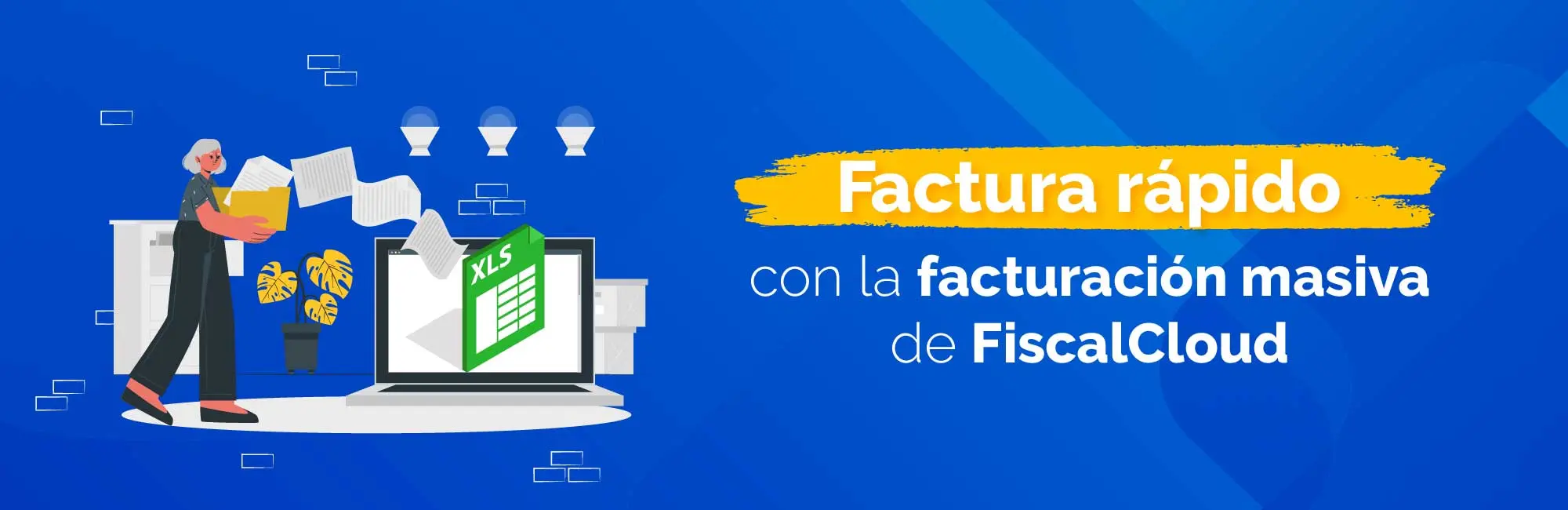
Timbrado masivo de facturas CFDI desde Excel
Cuando facturas lo mismo a muchos clientes, no las captures una por una. Llena la plantilla de Excel con tus facturas, súbela a FiscalCloud, revisa el resumen y timbra todas ante el SAT en minutos.
Incluido en todos los planes
La carga masiva por Excel viene en todos los planes de FiscalCloud, sin módulos extra. Cada factura timbrada usa un timbre de tu saldo. Ver planes.

Ahorra tiempo y evita errores
Elimina la captura repetitiva. Copia y pega desde tu sistema o tu hoja de cálculo, y deja que la revisión te marque lo que falla antes de timbrar.
Plantilla con guía de llenado
La plantilla se descarga dentro del sistema y trae la hoja «Layout» para capturar, una hoja «Guía» con cada columna y hojas con los catálogos del SAT.
¿Cómo funciona el timbrado masivo de facturas electrónicas?
Carga hasta 100 facturas por archivo, con un máximo de 30 conceptos cada una, y timbra ante el SAT en cuestión de minutos.
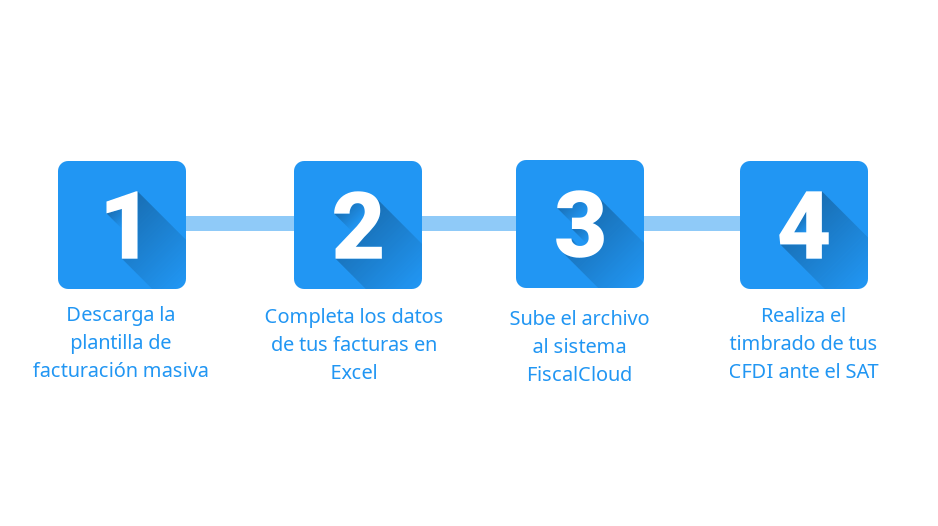
- Descarga la plantilla. En Facturas, pulsa Cargar layout y luego Descargar Layout.
- Llena el archivo. Cada fila es un concepto. Para juntar varios conceptos en una factura, repite el mismo valor en la columna «Factura (agrupador)».
- Sube el archivo. Elige la empresa emisora, la serie y si quieres timbrar o guardar como borrador.
- Revisa. Ves cada factura con su receptor, su método y forma de pago, sus conceptos y su estado: OK o Con error.
- Continúa. Sin errores, se timbran o se guardan según lo que elegiste, y ves el resumen de creadas, timbradas y con error.
Utiliza una plantilla de Excel lista para facturación masiva
Completa los campos predefinidos con la información de tus facturas. Puedes copiar y pegar datos desde tu sistema o tu base de datos y preparar tu archivo en minutos. Algunas reglas para que salga a la primera:
- Escribe siempre la clave del catálogo del SAT, no la descripción. En la pantalla de carga tienes el botón Ver catálogos SAT.
- Los impuestos van como tasa decimal: 0.16 es 16 %. En IVA puedes poner EXENTO o dejarlo vacío para que tome 16 %.
- El cliente debe existir en tu catálogo; se busca por su RFC.
- Si facturas a público en general, llena las columnas de Información Global: periodicidad, mes y año.
- Si la moneda no es MXN, captura el tipo de cambio.
En la misma pantalla, «Ver guía de llenado» te muestra la tabla de columnas con ejemplos.
Genera facturas CFDI 4.0 de forma masiva en un solo clic
Al subir la plantilla ves antes los CFDI que se van a timbrar, y no se crea nada hasta que todo esté correcto.
 Emite todas tus facturas CFDI de una vez, timbradas o como borrador.
 Revisa cada comprobante: con Ver conceptos ves el detalle y los impuestos de cada uno.
 Si son muchas facturas, la carga corre en segundo plano: sigues trabajando y te avisamos al terminar.
Consulta el estado del timbrado de tus facturas electrónicas
Las facturas con algún problema salen marcadas en rojo. Con Ver errores sabes qué campo falla y por qué. Mientras el archivo tenga un error, el botón Continuar queda bloqueado: corriges la fila y vuelves a cargar. Así no se crean facturas incompletas.
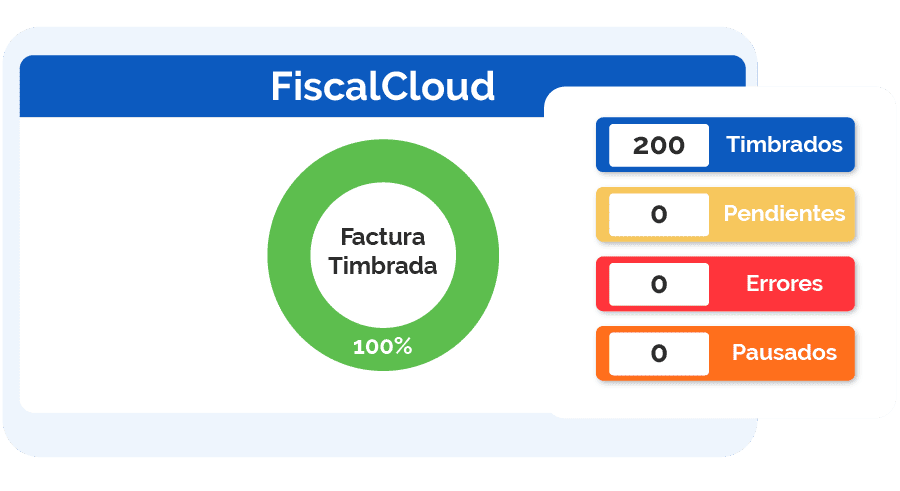
Al terminar ves cuántas se crearon, cuántas se timbraron y cuántas tuvieron error. Tus facturas quedan en el listado con su PDF y su XML, listas para enviarlas por correo o por WhatsApp.
Seguridad y confianza en cada timbrado

Tu información protegida
Los archivos de tu CSD se guardan cifrados y solo se usan al sellar. Con usuarios y roles decides quién puede cargar y timbrar.

Ayuda cuando la necesitas
Guías paso a paso en el centro de ayuda y soporte por chat, WhatsApp y teléfono para resolver tus dudas.

Al día con el SAT
La plantilla y sus catálogos siguen las reglas vigentes de CFDI 4.0, y la revisión te marca los datos que faltan o no cuadran antes de timbrar.
Preguntas frecuentes sobre el timbrado masivo de facturas
¿Dónde descargo la plantilla?
Dentro de tu cuenta, en Facturas → Cargar layout → Descargar Layout. Así siempre tienes la versión vigente, con sus catálogos.
¿Cuántas facturas puedo cargar por archivo?
Hasta 100 facturas por archivo, con un máximo de 30 conceptos por factura.
¿Qué pasa si una factura del archivo tiene un error?
En la revisión se marca en rojo y no puedes continuar hasta corregir el archivo. Corrige esa fila y vuelve a cargarlo.
¿Tengo que dar de alta a mis clientes antes?
Sí. El cliente debe existir en tu catálogo, porque se busca por su RFC. Puedes darlo de alta en Clientes con los datos que pide CFDI 4.0.
¿La carga masiva consume timbres?
Cada factura que se timbra consume un timbre. Si eliges guardar como borrador, no se consume nada hasta que las timbres.
Facturo a público en general, ¿qué necesito?
Con el RFC XAXX010101000 el SAT exige la Información Global: llena las columnas de periodicidad, mes o periodo y año. Si faltan, la revisión lo marca como error.
Guías de carga masiva
Paso a paso, con capturas de la plataforma, en nuestro centro de ayuda.