
¿Dudas con la Addenda AMECE?
Escríbenos y te decimos qué datos pide esta cadena y cómo dejarla configurada para que no te rechacen la factura.
Escríbenos por WhatsAppTe contestamos con el mensaje ya escrito: solo pulsa enviar.
La addenda AMECE 7.1 (adenda AMECE 7.1) es un complemento de información que se agrega a un Comprobante Fiscal Digital por Internet (CFDI) para incluir datos comerciales, logísticos, de compra y de entrega solicitados por clientes que operan bajo el estándar AMECE GS1 México. Es utilizada por grandes cadenas comerciales, industria de retail y empresas que requieren control avanzado de mercancías y abastecimiento.
Si eres proveedor que factura utilizando el estándar AMECE 7.1, esta addenda te permitirá cumplir con los datos que tu cliente necesita para validar la recepción de mercancías, procesar órdenes de compra y agilizar la conciliación y cobranza.
La addenda AMECE 7.1 es un bloque de datos estandarizado que se integra al XML del CFDI para complementar la factura con información estructurada relacionada con órdenes de compra, solicitudes de pago, ubicaciones, condiciones comerciales y detalle de productos.
Este estándar permite registrar información de comprador, vendedor, condiciones de pago, ubicación de entrega y cargos o descuentos por línea, además del detalle de cada artículo con información AMECE/GS1 como GTIN, descripciones, cantidades, unidades y montos.
La addenda cumple con el esquema XML autorizado por el Anexo 20 del SAT, que permite integrar información no fiscal dentro del CFDI sin afectar impuestos ni los requisitos oficiales del comprobante.
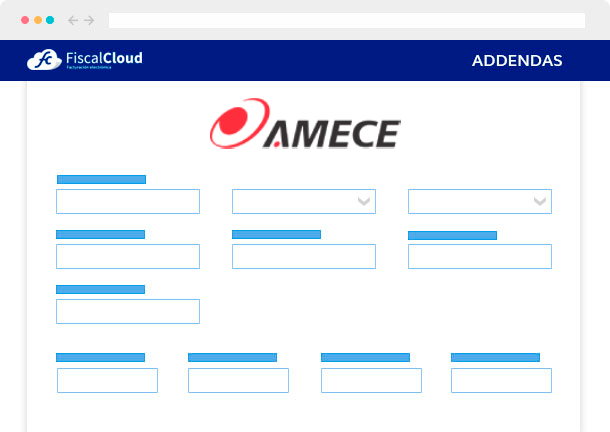
Una addenda AMECE 7.1 permite que los clientes administren con precisión sus procesos de inventarios, recepción de mercancías, compras, contabilidad y logística. Este formato estandarizado ayuda a sincronizar la información entre proveedores y empresas utilizando códigos GS1, órdenes de compra y estructuras de datos consistentes.
Los datos incluyen información clave como pedidos, productos, importes, impuestos, cargos o descuentos, condiciones comerciales y ubicaciones, que permiten una conciliación eficiente entre lo entregado, lo recibido y lo facturado.
Para facturar a clientes que utilizan AMECE 7.1, necesitas un sistema de facturación electrónica compatible con CFDI 4.0 y con addendas estandarizadas. FiscalCloud cuenta con soporte completo para addendas AMECE y addendas GS1.
En FiscalCloud puedes activar la addenda AMECE 7.1 a tu cuenta y comenzar a integrarla en tus CFDI sin configuraciones complicadas.
Si tu cliente utiliza un layout diferente o requiere un formato especial, podemos crear la addenda a la medida para que cumplas sus especificaciones al 100%.
Para agregar la addenda AMECE 7.1 normalmente necesitas:
1. Solicitud de Pago.
2. Moneda utilizada en la operación.
3. Identificación de Solicitud de Pago.
4. Condiciones comerciales de la factura.
5. Condiciones de pago.
6. Información del vendedor.
7. Información del comprador.
8. Ubicación donde se entregó la mercancía.
9. Cargos o descuentos globales o por línea.
10. Cantidad monetaria o porcentaje.
11. Identificación del pedido.
12. Productos.
13. Importes.
14. Impuestos.
Con estos datos podrás capturar correctamente la addenda AMECE 7.1 en FiscalCloud y generar tu factura electrónica CFDI cumpliendo con los requisitos comerciales de tu cliente.
El flujo general para agregar la addenda AMECE 7.1 en FiscalCloud es:
Así podrás cumplir con los requisitos de clientes que utilizan AMECE 7.1 y mantener tu facturación CFDI centralizada en un solo sistema de facturación electrónica.
Escríbenos y te decimos qué datos pide esta cadena y cómo dejarla configurada para que no te rechacen la factura.
Escríbenos por WhatsAppTe contestamos con el mensaje ya escrito: solo pulsa enviar.
Las addendas se activan por separado del paquete de timbres. Consulta el costo y actívala cuando la necesites.
Ver precios de addendasCon el programa de distribuidores de FiscalCloud ofreces timbrado de CFDI y de nómina a tus propios clientes y generas un ingreso recurrente.
Empezar son tres pasos: te registras, nos envías tu documentación y compras tu primer paquete de folios.
Cómo ser distribuidorTimbra tu factura con normalidad.
En Facturas, abre el menú de acciones (⋮) del comprobante y elige Aplicar addenda.
Selecciona la plantilla de la cadena y captura los datos que pide. Cada campo respeta el largo y el formato que exige el receptor, para que no te rechacen la factura.
Guarda: la addenda queda dentro del XML timbrado.
Ojo con el timbre: aplicar una addenda por primera vez a una factura consume 1 timbre CFDI. Editarla después para corregir sus datos no vuelve a cobrar.
Algunas cadenas —Soriana, por ejemplo— además necesitan recibir la factura en su propio sistema: desde ese mismo menú puedes enviarla por servicio web y ver si la aceptaron o el motivo del rechazo, con la respuesta completa a la mano. Puedes reintentar las veces que haga falta.
La addenda viaja dentro del XML pero no altera tu CFDI ante el SAT: es información para tu cliente, no para la autoridad. En los planes Profesional y Empresarial las addendas van incluidas; en el plan Facturación se activan por separado desde Mi plan.
La facturación CFDI 4.0 con FiscalCloud es más fácil y segura: no necesitas instalar ningún programa ni capacitaciones complejas. Regístrate gratis, prueba con 10 timbres y emite tus CFDI en minutos.
Prueba gratis con 10 Timbres¿Ya tienes cuenta? Inicia sesión